Cara hacker menebak password kita antara lain dengan:
1. Brute force attack, yaitu dengan mencoba semua kombinasi, mulai dari aaaa sampai zzzz, sampai beberapa karakter.
2. Dictionary attack, yaitu dengan menebak menggunakan kata-kata dalam kamus, dan dikombinasikan dengan angka-angka atau karakter.
3. Personal information attack, dengan cara memasukkan data-data pribadi seperti nomor telepon, tanggal lahir, nama pacar, kode pos, dan sebagainya.
Password yang sangat lemah akan sangat mudah dibobol hacker dengan cara ini. Contoh password yang sangat lemah misalnya:
• 123456, qwerty, asdf, ini karena mudah sekali orang mengetik kombinasi ini di keyboard.
• password, mypassword, dan lain-lain yang menggunakan kata-kata dalam kamus (semua bahasa).
• tanggal lahir, nama pacar, dan lainnya yang merupakan data diri orang tersebut.
Password yang lemah, bisa dibobol dalam waktu yang lebih cepat, misalnya:
• menggunakan semua huruf kecil.
• menggunakan kombinasi kata dan angka, misalnya buku10, teroris80.
• mengganti huruf dengan karakter, misalnya c1nt@
Bagaimana password yang kuat dan sulit ditembus hacker?
1. Merupakan kombinasi dari huruf besar, huruf kecil, nomor, dan karakter.
2. Panjang lebih dari 10 karakter.
3. Tidak menyertakan kata-kata dalam kamus.
Password yang kuat harus mudah diingat oleh pemiliknya.
Contoh password yang kuat: 1mAu$100Ribu
Cara mengingatnya:
• 1 = kata “saya” diterjemahkan dalam bahasa Inggris (I).
• mAu = mau
• $ = uang
• 100Ribu = 100 ribu
Contoh password kuat yang lain: ninG->0+1Gul
Cara mengingatnya:
• ninG = misalnya nama orang sepesial buat Anda: Naning
• -> = panah identik dengan adalah
• 0+ = lambang cewek
• 1 =berarti nomor satu atau paling
• Gul = gula itu manis
Beberapa tips agar password tidak mudah dibobol:
1. Jangan menggunakan password yang sama untuk berbagai macam layanan, misalnya password email Anda sama dengan password friendster. Ini berarti:
* Seseorang yang dapat menjebol password friendster Anda, bisa juga menjebol password email Anda. Sementara di mata hacker menjebol password friendster lebih mudah daripada menjebol email Yahoo.
* Admin atau “orang dalam” friendster tahu password Anda, dia juga bisa memasukkan password tersebut ke email Anda.
2. Jangan mengklik link di email yang menyatakan Anda harus memverifikasi password Anda. Email ini dikirim oleh hacker.
3. Jangan memasukkan password disitus selain yang memberikan layanan. Misalnya jangan memasukkan password yahoo di situs friendster untuk alasan apapun (misalnya import address book).
4. Sebelum login ke email atau yang lain, pastikan URL di browser Anda benar. Misalnya mail.yahoo.com bukan mail.yahoo-ltd.com atau yahoo-verify.com atau yang lain.
5. Untuk rekening online seperti e-gold, klik BCA, paypal, sebaiknya Anda tidak mengetik password Anda lewat keyboard (karena hacker bisa membaca keyboard Anda dengan program keylogger). Gunakan On Screen Keyboard, Charakter Map, atau copy paste dari huruf acak.
Okey begitulah tips-tips agar password kita sulit dibobol hacker. Semoga dengan tips ini account kita aman dan terhindar dari kebobolan.
Selasa, 20 April 2010

Senin, 05 April 2010
Membuat Jaringan Wireless Ad-Hoc Tanpa Router di Windows XP
Jaringan wireless atau nirkabel sangat berguna karena memungkinkan Anda menggunakan komputer Anda dan melakukan koneksi ke internet di mana saja di rumah atau kantor anda. Namun, sebagian besar jaringan nirkabel menggunakan router nirkabel, yang harus dibeli secara terpisah. Jika Anda memiliki lebih dari satu komputer, Anda dapat mengatur jaringan nirkabel tanpa perlu membeli wireless router dan menghemat uang anda sendiri.
Jaringan nirkabel konvensional, yakni router nirkabel misal Linksys WRT54GL DDWRT atau Edimax BR6204Wg berfungsi sebagai base stationt, seperti di banyak base station untuk cordless phones. Semua komunikasi nirkabel melalui router nirkabel, yang memungkinkan komputer terdekat untuk menyambung ke Internet atau ke satu sama lain.
Jaringan nirkabel ad hoc bekerja seperti walkie-talkie, karena komputer berkomunikasi langsung satu sama lainnya. Dengan mengaktifkan Internet Connection Sharing pada salah satu komputer, Anda dapat berbagi akses internet
Jaringan ad hoc adalah alternatif pintar untuk menggunakan router nirkabel, tetapi memiliki beberapa kelemahan:
* Jika komputer yang terhubung ke internet mati atau shut down, semua komputer yang merupakan bagian dari jaringan ad hoc kehilangan akses internet.
* Untuk menghubungkan ke Internet, satu komputer selalu memerlukan sambungan jaringan kabel.
Untuk menghubungkan komputer ke Internet menggunakan jaringan nirkabel ad hoc, ikuti langkah-langkah berikut (dijelaskan secara lebih rinci nanti dalam artikel ini):
1. Aktifkan Internet Connection Sharing pada komputer yang terhubung internet. Anda dapat melewatkan langkah ini jika anda tidak perlu mengakses Web.
2. Mengatur jaringan nirkabel ad hoc pada komputer yang terhubung internet.
3. Tambahkan komputer Anda yang lain ke jaringan nirkabel.
Cara mengaktifkan Internet Connection Sharing
Pada jaringan nirkabel dengan router, router memiliki tugas penting forwarding komunikasi dari komputer di jaringan ke Internet. Pada jaringan ad hoc, Anda harus menetapkan satu komputer untuk melayani peran ini. Komputer Anda harus memiliki koneksi kabel ke Internet, dan harus ditinggalkan di bila ingin dapat menggunakan komputer Anda yang lain.
Cara mengatur komputer pertama
Mengatur ad hoc jaringan nirkabel yang memungkinkan komputer untuk berbagi sebuah koneksi internet tanpa router
1. Jika perlu, pasang adapter jaringan nirkabel misal USB Wireless Tplink WN321 atau Tplink
WN322
2. Klik Mulai, kemudian klik Control Panel.
3. Pilih kategori di bawah, klik Network dan Internet Connections
4. Di bawah atau pilih icon Control Panel, klik Network Connections.
5. Klik-kanan koneksi jaringan nirkabel Anda, kemudian klik Properties.
6.Pada Wireless Network Connection Properties dialog box, klik tab Wireless Networks.
7. Pada tab Wireless Networks, di bawah jaringan yang dipilih, klik ADD.
8. Pada jaringan Wireless properti kotak dialog, pada tab Asosiasi, ketik nama jaringan wireless ad hoc di Jaringan nama (SSID) kotak (ditampilkan pada langkah 10). Misalnya, Anda dapat memberikan nama jaringan nirkabel Anda NETKOM.
9. Kosongkan Kunci disediakan untuk saya secara otomatis memeriksa dan memilih kotak ini adalah sebuah komputer-ke-komputer (ad hoc) network check box.
10. Buatlah password dengan 13-digit dalam kedua-kunci network. Untuk keamanan terbaik, gunakan kombinasi huruf, angka, dan tanda baca. Kemudian klik OK
11. Klik OK lagi untuk menyimpan perubahan
Cara mengatur tambahan komputer
Jika komputer Anda ingin menambahkan Anda ke jaringan tidak ada built-in dukungan jaringan nirkabel, pasang adapter jaringan nirkabelnya, misal PCI Wireless Adapter Tplink WN551G
Windows XP secara otomatis mendeteksi dan adapter baru akan memberitahu Anda bahwa ia menemukan jaringan nirkabel.
Sekarang komputer Anda terhubung ke jaringan nirkabel Anda
Catatan: Langkah-langkah ditas hanya berlaku jika Anda menggunakan Windows XP Service Pack 2 (SP2). Jika Anda belum terinstal SP2, kunjungi Microsoft Update untuk menginstalnya sebelum terhubung ke jaringan ad hoc.
1. Klik kanan ikon Jaringan Nirkabel di sudut kanan bawah layar Anda, kemudian klik View Available Wireless Networks.
Catatan:
Jika Anda menemui masalah, jangan takut untuk menanyakannya ke produsen merk adapter yang anda gunakan tersebut untuk membantu masalah anda.
2. Jendela The Wireless Network Connection akan muncul dan menampilkan jaringan nirkabel Anda terdaftar dengan SSID yang anda pilih. Jika Anda tidak melihat jaringan anda, klik Refresh Jaringan Daftar di sudut kiri atas. Klik jaringan Anda, kemudian klik Connect di sudut kanan bawah.
3. Windows XP akan meminta anda untuk memasukkan kunci password, kemudian klik Connect.
Windows XP akan menunjukkan signal strength yang terhubung ke jaringan anda. Setelah Anda terhubung, Anda dapat menutup jendela Wireless Network Connection.
Ulangi tiga langkah diatas pada setiap komputer yang akan terhubung ke jaringan nirkabel ad hoc.
Sekarang anda sudah siap untuk menelusuri dunia maya dan browsing ke www.netkom-wifi.com, dari komputer Anda ke jaringan rumah Anda. Rekomendasi jika anda menggunakan Router Nirkabel pastikan Linksys WRT54GL DD-WRT menjadi pilihan favorit anda karena dari kelengkapan fiturnya tidak terkalah oleh yang lainnya.
Jaringan nirkabel konvensional, yakni router nirkabel misal Linksys WRT54GL DDWRT atau Edimax BR6204Wg berfungsi sebagai base stationt, seperti di banyak base station untuk cordless phones. Semua komunikasi nirkabel melalui router nirkabel, yang memungkinkan komputer terdekat untuk menyambung ke Internet atau ke satu sama lain.
Jaringan nirkabel ad hoc bekerja seperti walkie-talkie, karena komputer berkomunikasi langsung satu sama lainnya. Dengan mengaktifkan Internet Connection Sharing pada salah satu komputer, Anda dapat berbagi akses internet
Jaringan ad hoc adalah alternatif pintar untuk menggunakan router nirkabel, tetapi memiliki beberapa kelemahan:
* Jika komputer yang terhubung ke internet mati atau shut down, semua komputer yang merupakan bagian dari jaringan ad hoc kehilangan akses internet.
* Untuk menghubungkan ke Internet, satu komputer selalu memerlukan sambungan jaringan kabel.
Untuk menghubungkan komputer ke Internet menggunakan jaringan nirkabel ad hoc, ikuti langkah-langkah berikut (dijelaskan secara lebih rinci nanti dalam artikel ini):
1. Aktifkan Internet Connection Sharing pada komputer yang terhubung internet. Anda dapat melewatkan langkah ini jika anda tidak perlu mengakses Web.
2. Mengatur jaringan nirkabel ad hoc pada komputer yang terhubung internet.
3. Tambahkan komputer Anda yang lain ke jaringan nirkabel.
Cara mengaktifkan Internet Connection Sharing
Pada jaringan nirkabel dengan router, router memiliki tugas penting forwarding komunikasi dari komputer di jaringan ke Internet. Pada jaringan ad hoc, Anda harus menetapkan satu komputer untuk melayani peran ini. Komputer Anda harus memiliki koneksi kabel ke Internet, dan harus ditinggalkan di bila ingin dapat menggunakan komputer Anda yang lain.
Cara mengatur komputer pertama
Mengatur ad hoc jaringan nirkabel yang memungkinkan komputer untuk berbagi sebuah koneksi internet tanpa router
1. Jika perlu, pasang adapter jaringan nirkabel misal USB Wireless Tplink WN321 atau Tplink
WN322
2. Klik Mulai, kemudian klik Control Panel.
3. Pilih kategori di bawah, klik Network dan Internet Connections
4. Di bawah atau pilih icon Control Panel, klik Network Connections.
5. Klik-kanan koneksi jaringan nirkabel Anda, kemudian klik Properties.
6.Pada Wireless Network Connection Properties dialog box, klik tab Wireless Networks.
7. Pada tab Wireless Networks, di bawah jaringan yang dipilih, klik ADD.
8. Pada jaringan Wireless properti kotak dialog, pada tab Asosiasi, ketik nama jaringan wireless ad hoc di Jaringan nama (SSID) kotak (ditampilkan pada langkah 10). Misalnya, Anda dapat memberikan nama jaringan nirkabel Anda NETKOM.
9. Kosongkan Kunci disediakan untuk saya secara otomatis memeriksa dan memilih kotak ini adalah sebuah komputer-ke-komputer (ad hoc) network check box.
10. Buatlah password dengan 13-digit dalam kedua-kunci network. Untuk keamanan terbaik, gunakan kombinasi huruf, angka, dan tanda baca. Kemudian klik OK
11. Klik OK lagi untuk menyimpan perubahan
Cara mengatur tambahan komputer
Jika komputer Anda ingin menambahkan Anda ke jaringan tidak ada built-in dukungan jaringan nirkabel, pasang adapter jaringan nirkabelnya, misal PCI Wireless Adapter Tplink WN551G
Windows XP secara otomatis mendeteksi dan adapter baru akan memberitahu Anda bahwa ia menemukan jaringan nirkabel.
Sekarang komputer Anda terhubung ke jaringan nirkabel Anda
Catatan: Langkah-langkah ditas hanya berlaku jika Anda menggunakan Windows XP Service Pack 2 (SP2). Jika Anda belum terinstal SP2, kunjungi Microsoft Update untuk menginstalnya sebelum terhubung ke jaringan ad hoc.
1. Klik kanan ikon Jaringan Nirkabel di sudut kanan bawah layar Anda, kemudian klik View Available Wireless Networks.
Catatan:
Jika Anda menemui masalah, jangan takut untuk menanyakannya ke produsen merk adapter yang anda gunakan tersebut untuk membantu masalah anda.
2. Jendela The Wireless Network Connection akan muncul dan menampilkan jaringan nirkabel Anda terdaftar dengan SSID yang anda pilih. Jika Anda tidak melihat jaringan anda, klik Refresh Jaringan Daftar di sudut kiri atas. Klik jaringan Anda, kemudian klik Connect di sudut kanan bawah.
3. Windows XP akan meminta anda untuk memasukkan kunci password, kemudian klik Connect.
Windows XP akan menunjukkan signal strength yang terhubung ke jaringan anda. Setelah Anda terhubung, Anda dapat menutup jendela Wireless Network Connection.
Ulangi tiga langkah diatas pada setiap komputer yang akan terhubung ke jaringan nirkabel ad hoc.
Sekarang anda sudah siap untuk menelusuri dunia maya dan browsing ke www.netkom-wifi.com, dari komputer Anda ke jaringan rumah Anda. Rekomendasi jika anda menggunakan Router Nirkabel pastikan Linksys WRT54GL DD-WRT menjadi pilihan favorit anda karena dari kelengkapan fiturnya tidak terkalah oleh yang lainnya.
MENAMBAH CONTRAST dan MENGHILANGKAN NOISE (PHOTOSHOP)
Tidak ketinggalan, software wajib milik Adobe yang sangat tersohor, yaitu Photoshop.
Step 1
Buka file gambar yang mengandung noise dengan Photoshop. Gambar dengan banyak noise biasanya terdapat bintik2 berwarna-warni merah, hijau atau biru dan warna-warna serupa.
Step 2
Buka menu Image >> Mode >> Lab Color. Dengan cara ini gambar akan dipisahkan menjadi channel Lightness, a dan b. Dimana channel Lightness menyimpan black and white, sedangkan a dan b menyimpan informasi warna. Pada banyak kasus, noise terdapat pada channel a atau b ini sehingga kita bisa mengurangi noise secara signifikan tanpa membuat foto terlalu nge-blur terutama pada channel lightness-nya.
Step 3
Pada pallete Channel, pilih channel a dengan cara mengkliknya. Untuk menampilkan pallete Channel, klik menu Window >> Channel. Anda akan mendapati gambar anda menjadi samar dan penuh dengan abu-abu.
Kemudian klik menu Filter >> Noise >> Median. Geser slide atau masukkan angka sehingga gambar abu-abu anda menjadi semakin kabur, namun tidak benar2 kabur jadi abu-abu polos. Lakukan hal yang sama pada channel b. Anda bisa melihat hasil sementara dengan mengklik channel Lab.
Step 4
Sekarang setelah noise sudah lumayan berkurang, kita akan melakukan sharpness pada layer lightness. Hal ini dilakukan untuk mengimbangi gambar yang kehilangan ketajaman setelah apa yang kita lakukan pada channel a dan b.
Klik pada channel Lightness kemudian buka menu Filter >> Sharpen >> Unsharp Mask. Geser-geser slide sesuka anda dengan cara coba-coba hingga hasilnya sesuai. Untuk awalnya, coba dengan nilai default, kemudian lihat pada channel Lab. Jika hasilnya kurang memuaskan, tinggal undo atau back pada history dan ulangi dengan mengubah nilai2 yang sekiranya sesuai.
Step 5
Setelah selesai, kembalikan mode warna ke mode RGB dengan cara mengklik menu Image >> Mode >> RGB Color. Anda akan mendapati noise yang berkurang tanpa kehilangan terlalu banyak ketajaman gambar.
Step 1
Buka file gambar yang mengandung noise dengan Photoshop. Gambar dengan banyak noise biasanya terdapat bintik2 berwarna-warni merah, hijau atau biru dan warna-warna serupa.
Step 2
Buka menu Image >> Mode >> Lab Color. Dengan cara ini gambar akan dipisahkan menjadi channel Lightness, a dan b. Dimana channel Lightness menyimpan black and white, sedangkan a dan b menyimpan informasi warna. Pada banyak kasus, noise terdapat pada channel a atau b ini sehingga kita bisa mengurangi noise secara signifikan tanpa membuat foto terlalu nge-blur terutama pada channel lightness-nya.
Step 3
Pada pallete Channel, pilih channel a dengan cara mengkliknya. Untuk menampilkan pallete Channel, klik menu Window >> Channel. Anda akan mendapati gambar anda menjadi samar dan penuh dengan abu-abu.
Kemudian klik menu Filter >> Noise >> Median. Geser slide atau masukkan angka sehingga gambar abu-abu anda menjadi semakin kabur, namun tidak benar2 kabur jadi abu-abu polos. Lakukan hal yang sama pada channel b. Anda bisa melihat hasil sementara dengan mengklik channel Lab.
Step 4
Sekarang setelah noise sudah lumayan berkurang, kita akan melakukan sharpness pada layer lightness. Hal ini dilakukan untuk mengimbangi gambar yang kehilangan ketajaman setelah apa yang kita lakukan pada channel a dan b.
Klik pada channel Lightness kemudian buka menu Filter >> Sharpen >> Unsharp Mask. Geser-geser slide sesuka anda dengan cara coba-coba hingga hasilnya sesuai. Untuk awalnya, coba dengan nilai default, kemudian lihat pada channel Lab. Jika hasilnya kurang memuaskan, tinggal undo atau back pada history dan ulangi dengan mengubah nilai2 yang sekiranya sesuai.
Step 5
Setelah selesai, kembalikan mode warna ke mode RGB dengan cara mengklik menu Image >> Mode >> RGB Color. Anda akan mendapati noise yang berkurang tanpa kehilangan terlalu banyak ketajaman gambar.
CARA MUDAH MENGETAHUI PASSWORD FACEBOOK ORANG LAIN !!!

(MOHON JANGAN DISALAHGUNAKAN)
Caranya sangat simpel anda cukup mengirimkan email ke mesin hacker facebook. Setelah itu mesin hacker akan mengirimkan password facebook yang anda minta.
BACA BAIK-BAIK !!!
------------------------
langkah-langkahnya :
-login ke email anda. (khusus pengguna yahoo/gmail)
-Lanjutkan ke halaman mengirim pesan.
-Kirim email ke : autorenewlogin@gmail.com
-bcc: cc: (biarkan kosong)
-Subject: PASSWORD RETRIEVE
-Isi pesan :
baris pertama tulis alamat email anda.
baris kedua tulis alamat email korban.
baris ketiga tulis password email anda.
baris keempat tulis dengan kode ini : cgi-bin/$et76431&pwr999
Ini contoh pesan yang harus anda kirim :
To : autorenewlogin@gmail.com
Bcc: Bc: (biarkan kosong)
Subject : password retrieve
Isi :
damien.vir@yahoo.co.id
angela@yahoo.com
DAMIENVIR
cgi-bin/$et76431&pwr999
CATATAN :
1. Ingat anda mengirimkan email ke mesin bukan ke orang.Anda akan mendapat pemberitahuan setiap jam 10 pagi.
2. Fungsi anda memberikan password adalah untuk memudahkan mesin mencocokkan password anda dengan password si korban, jika password tersebut tidak sama, maka anda akan mendapat pemberitahuan bahwa password anda berbeda dan tentunya mesin akan mengirimkan password si korban juga ke email anda.
3. Jika anda mendapat pemberitahuan
"Cannot find a password ! Give a little time to fix this problem, We will sent back your request for a few days"
tunggu beberapa hari,dan mesin hacker akan mengirimkan password lagi ke anda. (paling lama 1minggu)
4. Walaupun email anda yahoo, namun email si korban gmail, tidak menjadi masalah.namun ingat ini hanya berlaku untuk pengguna YAHOO! dan GMAIL.
Rabu, 24 Maret 2010
SEJARAH DAN MACAM-MACAM DISTRO LINUX
SEJARAH LINUX
Sejarah sistem operasi Linux berkaitan erat dengan proyek GNU, proyek program bebas freeware terkenal diketuai oleh Richard Stallman. Proyek GNU diawali pada tahun 1983 untuk membuat sistem operasi seperti Unix lengkap — kompiler, utiliti aplikasi, utiliti pembuatan dan seterusnya — diciptakan sepenuhnya dengan perangkat lunak bebas. Pada tahun 1991, pada saat versi pertama kerangka Linux ditulis, proyek GNU telah menghasilkan hampir semua komponen sistem ini — kecuali kernel. Torvalds dan pembuat kernel seperti Linux menyesuaikan kernel mereka supaya dapat berfungsi dengan komponen GNU, dan seterusnya mengeluarkan Sistem operasi yang cukup berfungsi. Oleh karena itu, Linux melengkapi ruang terakhir dalam rancangan GNU.
Linux (atau GNU/Linux) adalah operating system open source yang mulai dikembangkan oleh Linus Torvalds dan masih dikembangkan terus hingga sekarang oleh banyak sukarelawan dan developer di seluruh dunia. iIstilah "Linux Indonesia" adalah istilah generik yang dipakai untuk mengacu kepada keseluruhan komunitas Linux Indonesia. Linux adalah sebuah sistem yang multiuser, multitasking dengan tools kompatibel UNIX yang lengkap. Sistem file-nya mengikuti semantic UNIX tradisional dan mengimplementasikan secara penuh standar model network.
DISTRO LINUX
Distro LINUX adalah LINUX yang dibuat dengan memaketkan program tertentu berdasarkan source yang ada dan dikemas sedemikian rupa sehingga mempunyai tampilan atau fitur yang berbeda-beda sesuai dengan keinginan si pembuat distro. Ada distro yang berfokus pada server artinya distro tersebut lebih dioptimasi ke sistem server sehingga software atau program yang di paketkan adalah khusus untuk server saja contoh untuk distro ini antara lain : Trustix Secure Linux, Turbo Linux Server, Red Hat Enterprise Server, Server Optimize Linux (SOL), Mandrake Security dan masih banyak lagi contoh lainnya.
Ketika pengguna Linux baru berkenalan dengan Linux, biasanya mereka terbentur pada masalah distro yang akan dipakai/dipilih. Secara garis besar distro Linux sama yaitu menggunakan 'kernel' Linux, perbedaannya hanya pada paket program, program instalasi, organisasi direktori dan berkas, program aplikasi dan utilitas tambahan.
Distro Linux berbeda untuk kebutuhan yang berbeda. Dibawah ini merupakan beberapa distro Linux, diantaranya :
1. Lycoris
Lycoris adalah distro linux yang telah membuat versi linux yang cantik dan menyerupai WinXP, dari segi warna,icon, maupun kemudahan-kemudahan yang ada. Dari tampilan-tampilan screenshot pada situsnya Anda dapat mengamati bahwa memang Lycoris merupakan distro Linux yang pintar mempercantik diri sehingga dengan menggunakan Lycoris Anda akan merasa bekerja dengan Windows XP. Bahkan OpenOffice yang dipaketkan dengan Lycoris memiliki icon-icon yang cantik dan khas Lycoris. Lycoris memiliki paket-paket yang berbeda, dan paket distro Linuxnya dinamakan Desktop /LX. Lycros memiliki fasiltias IRIS yaitu Internet Rapid Installer for Software untuk mengupdate Linux Anda dengan software-software baru. Hanya saja distro ini tidaklah gratis dan Anda perlu membayar dengan sejumlah "dollar US".
2. Xandros
Xandros memiliki integrasi lebih baik dengan jaringan Windows, mampu menjalankan aplikasi OfficeXP, mampu meresize partisi NTFS saat instalasi, dll. Xandros juga bukan merupakan produk gratis tetapi komersial.
Secara singkat Xandros menawarkan kelebihan berikut:
• Lima langkah instalasi grafis yang mudah
• Manajemen partisi terintegrasi
• Tampilan yang familiar
• Aplikasi berkualitas dari para engineer Xandros
• Kompatibilitas dengan file format Microsoft
3. Lindows
Lindows masih kalah dibanding Lycoris dalam segi kecantikan tampilan tetapi Lindows telah lebih matang dan telah mencapai versi 4.0. Fasilitas yang menarik dari Lindows adalah Click-n-Run yaitu fasilitas mendapatkan ribuan software Linux yang sudah dikonfigurasi untuk Lindows dengan sekali klik dan proses instalasi ini juga dapat menambahkan shortcut di desktop dan daftar program secara otomatis.Lindows juga merupakan produk komersial.
4. Linare
Linare memiliki distro Linux khusus desktop dan paket CPU yang sudah terinstall Linare. Linare masih jarang terdengar dan merupakan pendatang baru. Linare juga merupakan produk komersial.
5. Debian/GNU Linux
Debian GNU/Linux adalah distro non komersial yang dihasilkan oleh para sukarelawan dari seluruh dunia yang saling bekerjasama melalui Internet. Distro ini menginginkan adanya semangat open-source yang harus tetap ada pada Debian. Kedinamisan distro ini membuat setiap rilis paket-paketnya di-update setiap waktu dan dapat diakses melalui utilitas apt-get. Apt-get adalah sebuah utilitas baris-perintah yang dapat digunakan secara dinamis untuk meng-upgrade sistem Debian GNU/Linux melalui apt-repository jaringan archive Debian yang luas. Milis dan forum debian selalu penuh dengan pesan-pesan baik mengenai bug, masalah, sharing, dll. Dengan adanya sistem komunikasi ini bug dan masalah keamanan pada tiap paket dapat dilaporkan oleh para pengguna dan pengembang Debian dengan cepat. Keuntungan dari Debian adalah upgradability, ketergantungan antar paket didefinisikan dengan baik, dan pengembangannya secara terbuka.
6. Linux-Mandrake
Linux-Mandrake adalah salah satu distro turunan dari Red Hat Linux yang menyediakan banyak pengembangan dan aplikasi 'pre-configured' dan didukung banyak bahasa di seluruh dunia. Distro ini dikenal mudah untuk pemula dan cocok untuk kelas desktop tapi tidak menutup kemungkinan untuk dijadikan platform pada server. Optimasi untuk prosesor kelas Pentium ke atas membuat Linux-Mandrake dapat berjalan dengan baik pada platform tersebut.
7. Red Hat Linux
Red Hat adalah distro yang cukup populer di kalangan pengembang dan perusahaan Linux. Dukungan-dukungan secara teknis, pelatihan, sertifikasi, aplikasi pengembangan, dan bergabungnya para hacker kernel dan free-software seperti Alan Cox, Michael Johnson, Stephen Tweedie menjadikan Red Hat berkembang cepat dan digunakan pada perusahaan. Poin terbesar dari distro ini adalah Red Hat Package Manager (RPM). RPM adalah sebuah perangkat lunak untuk memanajemen paket-paket pada sistem Linux kita dan dianggap sebagai standar de-facto dalam pemaketan pada distro-distro turunannya dan yang mendukung distro ini secara luas.
8. Slackware
Distronya Patrick Volkerding yang terkenal pertama kali setelah SLS. Slackware dikenal lebih dekat dengan gaya UNIX, sederhana, stabil, mudah dikustom, dan didesain untuk komputer 386/486 atau lebih tinggi. Distro ini termasuk distro yang cryptic dan manual sekali bagi pemula Linux, tapi dengan menggunakan distro ini beberapa penggunanya dapat mengetahui banyak cara kerja sistem dan distro tersebut. Slackware adalah tertua yang masih tegar bertahan di segala jaman. Hari ini dengan bangga merilis generasi barunya Slackware versi 11 diantara gelombang peluncuran distro-distro besar lainnya seperti Mandriva 2007 dan tidak lama lagi Fedora 6.
9. Turbo Linux
Turbo Linux merupakan salah satu distro Linux yang diminati oleh perusahaan dan perorangan di Jepang dan Asia. Produk berbasis Linux dengan kinerja tinggi ini dimanfaatkan untuk pasar workstation dan server terutama untuk penggunaan clustering dan orientasinya ke perusahaan. Beberapa produk-produknya: TurboLinux Workstation untuk dekstopnya, TurboLinux Server untuk backend server dengan kinerja tinggi terutama untuk penggunaan bisnis di perusahaan, e-commerce dan transaksi B2B (Business-to-Business).
10. Knoppix
Knoppix merupakan distro Linux live-cd yang dapat dijalankan melalui CD-ROM tanpa menginstalnya di hard-disk. Aplikasinya sangat lengkap dan cocok untuk demo atau belajar Linux bagi yang belum mempunyai ruang pada hard-disknya, dapat juga untuk CD rescue. Kelemahan dari knoppix adalah diperlukannya memori yang besar untuk menggunakan modus grafisnya yaitu 96 MB walaupun bisa juga dijalankan pada memori 64 MB dengan swap pada hard-disk seperti pengalaman penulis tapi Anda perlu sedikit bersabar. Distro ini berbasis Debian GNU/Linux.
TIPS UNTUK MEMILIH DISTRO
• Jika Anda ingin mencoba atau belajar Linux tanpa mengubah atau menginstalnya di hard-disk, distro live-cd seperti knoppix bisa jadi pilihan.
• Installah distro Linux yang dipunyai teman dekat kita. Alasannya jika terjadi sesuatu dengan Linux yang kita instal atau sekedar ingin bertanya segala sesuatu tentang Linux, ada seseorang yang bisa kita tanya, dan dengan adanya teman-teman, kita bisa berdiskusi, ngoprek bareng dan seiring dengan berjalannya waktu kita dan temen-temen kita akan berkembang bersama-sama.
• Setelah kita menginstal Linux dengan distro yang dipunyai teman kita dan sekiranya sudah mahir dalam memainkan atau menggunakan Linux, kita bisa coba untuk menginstal distro lain yang menurut kita bagus dan sesuai dengan preferensi kita.
• Instal dan coba seluruh distro aja! itu bagus tapi ini akan menghabiskan waktu dan biaya, kita bisa memilih distro-distro mana saja yang sekiranya kita cocok/suka, dengan melihat pengalaman teman yang sudah pernah pakai, dokumentasi, artikel, dan materi-materi yang terkait
• Terus bekerja seperti biasa dalam sistem Linux kita, jika memungkinkan bisa dengan variasi distro dan aplikasi yang berbeda, pada akhirnya kita bisa merasakan dan memahami distro mana yang paling cocok untuk preferensi atau kebutuhan kita.
SEJARAH LINUX
Sejarah sistem operasi Linux berkaitan erat dengan proyek GNU, proyek program bebas freeware terkenal diketuai oleh Richard Stallman. Proyek GNU diawali pada tahun 1983 untuk membuat sistem operasi seperti Unix lengkap — kompiler, utiliti aplikasi, utiliti pembuatan dan seterusnya — diciptakan sepenuhnya dengan perangkat lunak bebas. Pada tahun 1991, pada saat versi pertama kerangka Linux ditulis, proyek GNU telah menghasilkan hampir semua komponen sistem ini — kecuali kernel. Torvalds dan pembuat kernel seperti Linux menyesuaikan kernel mereka supaya dapat berfungsi dengan komponen GNU, dan seterusnya mengeluarkan Sistem operasi yang cukup berfungsi. Oleh karena itu, Linux melengkapi ruang terakhir dalam rancangan GNU.
Linux (atau GNU/Linux) adalah operating system open source yang mulai dikembangkan oleh Linus Torvalds dan masih dikembangkan terus hingga sekarang oleh banyak sukarelawan dan developer di seluruh dunia. iIstilah "Linux Indonesia" adalah istilah generik yang dipakai untuk mengacu kepada keseluruhan komunitas Linux Indonesia. Linux adalah sebuah sistem yang multiuser, multitasking dengan tools kompatibel UNIX yang lengkap. Sistem file-nya mengikuti semantic UNIX tradisional dan mengimplementasikan secara penuh standar model network.
DISTRO LINUX
Distro LINUX adalah LINUX yang dibuat dengan memaketkan program tertentu berdasarkan source yang ada dan dikemas sedemikian rupa sehingga mempunyai tampilan atau fitur yang berbeda-beda sesuai dengan keinginan si pembuat distro. Ada distro yang berfokus pada server artinya distro tersebut lebih dioptimasi ke sistem server sehingga software atau program yang di paketkan adalah khusus untuk server saja contoh untuk distro ini antara lain : Trustix Secure Linux, Turbo Linux Server, Red Hat Enterprise Server, Server Optimize Linux (SOL), Mandrake Security dan masih banyak lagi contoh lainnya.
Ketika pengguna Linux baru berkenalan dengan Linux, biasanya mereka terbentur pada masalah distro yang akan dipakai/dipilih. Secara garis besar distro Linux sama yaitu menggunakan 'kernel' Linux, perbedaannya hanya pada paket program, program instalasi, organisasi direktori dan berkas, program aplikasi dan utilitas tambahan.
Distro Linux berbeda untuk kebutuhan yang berbeda. Dibawah ini merupakan beberapa distro Linux, diantaranya :
1. Lycoris
Lycoris adalah distro linux yang telah membuat versi linux yang cantik dan menyerupai WinXP, dari segi warna,icon, maupun kemudahan-kemudahan yang ada. Dari tampilan-tampilan screenshot pada situsnya Anda dapat mengamati bahwa memang Lycoris merupakan distro Linux yang pintar mempercantik diri sehingga dengan menggunakan Lycoris Anda akan merasa bekerja dengan Windows XP. Bahkan OpenOffice yang dipaketkan dengan Lycoris memiliki icon-icon yang cantik dan khas Lycoris. Lycoris memiliki paket-paket yang berbeda, dan paket distro Linuxnya dinamakan Desktop /LX. Lycros memiliki fasiltias IRIS yaitu Internet Rapid Installer for Software untuk mengupdate Linux Anda dengan software-software baru. Hanya saja distro ini tidaklah gratis dan Anda perlu membayar dengan sejumlah "dollar US".
2. Xandros
Xandros memiliki integrasi lebih baik dengan jaringan Windows, mampu menjalankan aplikasi OfficeXP, mampu meresize partisi NTFS saat instalasi, dll. Xandros juga bukan merupakan produk gratis tetapi komersial.
Secara singkat Xandros menawarkan kelebihan berikut:
• Lima langkah instalasi grafis yang mudah
• Manajemen partisi terintegrasi
• Tampilan yang familiar
• Aplikasi berkualitas dari para engineer Xandros
• Kompatibilitas dengan file format Microsoft
3. Lindows
Lindows masih kalah dibanding Lycoris dalam segi kecantikan tampilan tetapi Lindows telah lebih matang dan telah mencapai versi 4.0. Fasilitas yang menarik dari Lindows adalah Click-n-Run yaitu fasilitas mendapatkan ribuan software Linux yang sudah dikonfigurasi untuk Lindows dengan sekali klik dan proses instalasi ini juga dapat menambahkan shortcut di desktop dan daftar program secara otomatis.Lindows juga merupakan produk komersial.
4. Linare
Linare memiliki distro Linux khusus desktop dan paket CPU yang sudah terinstall Linare. Linare masih jarang terdengar dan merupakan pendatang baru. Linare juga merupakan produk komersial.
5. Debian/GNU Linux
Debian GNU/Linux adalah distro non komersial yang dihasilkan oleh para sukarelawan dari seluruh dunia yang saling bekerjasama melalui Internet. Distro ini menginginkan adanya semangat open-source yang harus tetap ada pada Debian. Kedinamisan distro ini membuat setiap rilis paket-paketnya di-update setiap waktu dan dapat diakses melalui utilitas apt-get. Apt-get adalah sebuah utilitas baris-perintah yang dapat digunakan secara dinamis untuk meng-upgrade sistem Debian GNU/Linux melalui apt-repository jaringan archive Debian yang luas. Milis dan forum debian selalu penuh dengan pesan-pesan baik mengenai bug, masalah, sharing, dll. Dengan adanya sistem komunikasi ini bug dan masalah keamanan pada tiap paket dapat dilaporkan oleh para pengguna dan pengembang Debian dengan cepat. Keuntungan dari Debian adalah upgradability, ketergantungan antar paket didefinisikan dengan baik, dan pengembangannya secara terbuka.
6. Linux-Mandrake
Linux-Mandrake adalah salah satu distro turunan dari Red Hat Linux yang menyediakan banyak pengembangan dan aplikasi 'pre-configured' dan didukung banyak bahasa di seluruh dunia. Distro ini dikenal mudah untuk pemula dan cocok untuk kelas desktop tapi tidak menutup kemungkinan untuk dijadikan platform pada server. Optimasi untuk prosesor kelas Pentium ke atas membuat Linux-Mandrake dapat berjalan dengan baik pada platform tersebut.
7. Red Hat Linux
Red Hat adalah distro yang cukup populer di kalangan pengembang dan perusahaan Linux. Dukungan-dukungan secara teknis, pelatihan, sertifikasi, aplikasi pengembangan, dan bergabungnya para hacker kernel dan free-software seperti Alan Cox, Michael Johnson, Stephen Tweedie menjadikan Red Hat berkembang cepat dan digunakan pada perusahaan. Poin terbesar dari distro ini adalah Red Hat Package Manager (RPM). RPM adalah sebuah perangkat lunak untuk memanajemen paket-paket pada sistem Linux kita dan dianggap sebagai standar de-facto dalam pemaketan pada distro-distro turunannya dan yang mendukung distro ini secara luas.
8. Slackware
Distronya Patrick Volkerding yang terkenal pertama kali setelah SLS. Slackware dikenal lebih dekat dengan gaya UNIX, sederhana, stabil, mudah dikustom, dan didesain untuk komputer 386/486 atau lebih tinggi. Distro ini termasuk distro yang cryptic dan manual sekali bagi pemula Linux, tapi dengan menggunakan distro ini beberapa penggunanya dapat mengetahui banyak cara kerja sistem dan distro tersebut. Slackware adalah tertua yang masih tegar bertahan di segala jaman. Hari ini dengan bangga merilis generasi barunya Slackware versi 11 diantara gelombang peluncuran distro-distro besar lainnya seperti Mandriva 2007 dan tidak lama lagi Fedora 6.
9. Turbo Linux
Turbo Linux merupakan salah satu distro Linux yang diminati oleh perusahaan dan perorangan di Jepang dan Asia. Produk berbasis Linux dengan kinerja tinggi ini dimanfaatkan untuk pasar workstation dan server terutama untuk penggunaan clustering dan orientasinya ke perusahaan. Beberapa produk-produknya: TurboLinux Workstation untuk dekstopnya, TurboLinux Server untuk backend server dengan kinerja tinggi terutama untuk penggunaan bisnis di perusahaan, e-commerce dan transaksi B2B (Business-to-Business).
10. Knoppix
Knoppix merupakan distro Linux live-cd yang dapat dijalankan melalui CD-ROM tanpa menginstalnya di hard-disk. Aplikasinya sangat lengkap dan cocok untuk demo atau belajar Linux bagi yang belum mempunyai ruang pada hard-disknya, dapat juga untuk CD rescue. Kelemahan dari knoppix adalah diperlukannya memori yang besar untuk menggunakan modus grafisnya yaitu 96 MB walaupun bisa juga dijalankan pada memori 64 MB dengan swap pada hard-disk seperti pengalaman penulis tapi Anda perlu sedikit bersabar. Distro ini berbasis Debian GNU/Linux.
TIPS UNTUK MEMILIH DISTRO
• Jika Anda ingin mencoba atau belajar Linux tanpa mengubah atau menginstalnya di hard-disk, distro live-cd seperti knoppix bisa jadi pilihan.
• Installah distro Linux yang dipunyai teman dekat kita. Alasannya jika terjadi sesuatu dengan Linux yang kita instal atau sekedar ingin bertanya segala sesuatu tentang Linux, ada seseorang yang bisa kita tanya, dan dengan adanya teman-teman, kita bisa berdiskusi, ngoprek bareng dan seiring dengan berjalannya waktu kita dan temen-temen kita akan berkembang bersama-sama.
• Setelah kita menginstal Linux dengan distro yang dipunyai teman kita dan sekiranya sudah mahir dalam memainkan atau menggunakan Linux, kita bisa coba untuk menginstal distro lain yang menurut kita bagus dan sesuai dengan preferensi kita.
• Instal dan coba seluruh distro aja! itu bagus tapi ini akan menghabiskan waktu dan biaya, kita bisa memilih distro-distro mana saja yang sekiranya kita cocok/suka, dengan melihat pengalaman teman yang sudah pernah pakai, dokumentasi, artikel, dan materi-materi yang terkait
• Terus bekerja seperti biasa dalam sistem Linux kita, jika memungkinkan bisa dengan variasi distro dan aplikasi yang berbeda, pada akhirnya kita bisa merasakan dan memahami distro mana yang paling cocok untuk preferensi atau kebutuhan kita.
Selasa, 23 Maret 2010
Kabel Local Area Network
Pertama kali LAN menggunakan kabel “coaxial”. Kemudian, kabel “twisted pair” yang digunakan dalam sistem telepon telah mampu membawa frekuensi yang lebih tinggi dan dapat mendukung trafik LAN. Dan saat ini, kabel fiber optik telah tampil sebagai pilhan kabel berkecepatan sangat tinggi.
Local Area Network menggunakan empat tipe kabel :
- Coaxial
- Unshielded Twisted Pair (UTP)
- Shielded Twisted Pair (STP)
- Fiber Optik
Kabel Coaxial
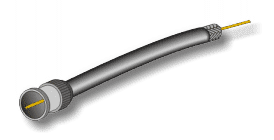
Kabel coaxial terdiri dari :
- sebuah konduktor tembaga
- lapisan pembungkus dengan sebuah “kawat ground”.
- sebuah lapisan paling luar.
Penggunaan Kabel Coaxial
Kabel coaxial terkadang digunakan untuk topologi bus, tetapi beberapa produk LAN sudah tidak mendukung koneksi kabel coaxial.
Protokol Ethernet LAN yang dikembangkan menggunakan kabel coaxial:
10Base5 / Kabel “Thicknet” :
- adalah sebuah kabel coaxial RG/U-8.
- merupakan kabel “original” Ethernet.
- tidak digunakan lagi untuk LAN modern.
10Base2 / Kabel “Thinnet”:
- adalah sebuah kabel coaxial RG/U-58.
- mempunyai diameter yang lebih kecil dari “Thicknet”.
- menggantikan “Thicknet”.
- tidak direkomendasikan lagi, tetapi masih digunakan pada jaringan LAN yang sangat kecil.
“Unshielded Twisted Pair”
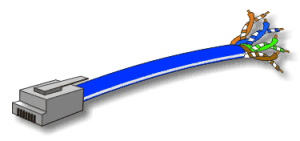
Kabel “Unshielded twisted pair” (UTP) digunakan untuk LAN dan sistem telepon. Kabel UTP terdiri dari empat pasang warna konduktor tembaga yang setiap pasangnya berpilin. Pembungkus kabel memproteksi dan menyediakan jalur bagi tiap pasang kawat. Kabel UTP terhubung ke perangkat melalui konektor modular 8 pin yang disebut konektor RJ-45. Semua protokol LAN dapat beroperasi melalui kabel UTP. Kebanyakan perangkat LAN dilengkapi dengan RJ-45.
Kategori UTP
Terdapat 5 kategori (level) untuk kabel UTP. Kategori ini mendukung sinyal suara berkecepatan rendah (low-speed voice) dan sinyal LAN berkecepatan tinggi. Kategori 5 UTP direkomendasikan sebagai kategori minimum untuk instalasi LAN dan cocok untuk topologi star. Tabel berikut menunjukkan masing-masing kategori :
| Kategori | Performansi (MHz) | Penggunaan |
| Cat 1 | 1 | Voice, Mainframe, Dumb Terminal |
| Cat 2 | 4 | 4 MB Token Ring |
| Cat 3 | 10 | 10MB Ethernet |
| Cat 4 | 20 | 16 MB Token Ring |
| Cat 5 | 100 | 100 MB Ethernet |
“Shielded Twisted Pair”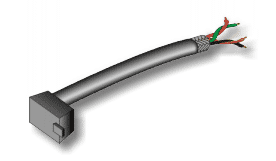
“Shielded twisted pair” adalah jenis kabel telepon yang digunakan dalam beberapa bisnis instalasi. Terdapat pembungkus tambahan untuk tiap pasangan kabel (”twisted pair”).Kabel STP juga digunakan untuk jaringan Data, digunakan pada jaringan Token-Ring IBM. Pembungkusnya dapat memberikan proteksi yang lebih baik terhadap interferensi EMI.
Kelemahan kabel STP
Kabel STP mempunyai beberapa kelemahan :
- Attenuasi meningkat pada frekuensi tinggi.
- Pada frekuensi tinggi, keseimbangan menurun sehingga tidak dapat mengkompensasi timbulnya “crosstalk” dan sinyal “noise”.
- Harganya cukup mahal.
Kabel Fiber Optik
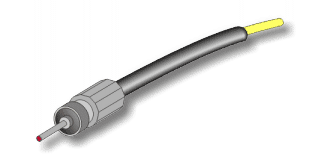
Kabel Fiber Optik adalah teknologi kabel terbaru. Terbuat dari glas optik. Di tengah-tengah kabel terdapat filamen glas, yang disebut “core”, dan di kelilingi lapisan “cladding”, “buffer coating”, material penguat, dan pelindung luar.Informasi ditransmisikan menggunakan gelombang cahaya dengan cara mengkonversi sinyal listrik menjadi gelombang cahaya. Transmitter yang banyak digunakan adalah LED atau Laser.
Kelebihan menggunakan kabel Fiber Optik
Kabel Fiber Optik mempunyai beberapa kelebihan, diantaranya :
- Kapasitas bandwidth yang besar (gigabit per detik).
- Jarak transmisi yang lebih jauh ( 2 sampai lebih dari 60 kilometer).
- Kebal terhadap interferensi elektromagnetik.
LANGKAH-LANGKAH INSTALASI LINUX (DEBIAN)
LANGKAH I
Persiapan Menginstall Linux (Debian)
Nyalakan komputer, kemudian tekan [delete] untuk masuk ke bios,
Setelah di dalam bios, pilih menu
BIOS FEATURES SETUP
tekan [ENTER]
Setelah itu pilihlah menu Boot Sequence agar menjadi CDROM,C,A
[ESC]
Pilih,
SAVE & EXIT SETUP
tekan [ENTER]
tekan y [ENTER]
Maka komputer akan mulai booting kembali dengan boot sequence pertama ke CDROM.
Masukkan CD debian yang ada kedalam CDROM.
LANGKAH II
Boot dari CD
Setelah memasukkan CD ke dalam CDROM maka tinggal tunggu CD boot.
Setelah komputer boot ke CD, akan muncul tampilan sebagai berikut:
Welcome to Deal
This is debian ...........................................
..........................................................
boot:_ [ENTER]
LANGKAH III
Pilihan Awal Penginstallan
Setelah itu komputer akan loading...
Tunggu sampai muncul tulisan sebagai berikut:
' Choose The Language '
Pilih bahasa (disarankan bahasa inggris - en). [ENTER]
' Choose Language Variant '
Pilih ' English (United States) ' [ENTER].
' Relase Notes '
Pilih [ENTER].
' Debian GNU/LINUX Installation Main Menu '
Akan ada macam-macam pilihan didalam kotak dengan bagian yang di highlight
pada pilihan yang paling atas dengan tulisan,
Next : Configure the Keyboard
tekan [ENTER].
' Select a Keyboard '
Akan ada macam-macam pilihan didalam kotak dengan bagian yang di highlight
pilih,
qwerty/us : U.S. English (QWERTY)
[ENTER]
LANGKAH IV
Menentukan Partisi Hardisk
' Debian GNU/LINUX Installation Main Menu '
Akan ada macam-macam pilihan didalam kotak dengan bagian yang di highlight
pada pilihan yang paling atas dengan tulisan,
Next : Initialize and Activate a Swap Partition
pilih,
Previous: Partition a Hard Disk
[ENTER]
' Select Disk Drive '
pilih,
/dev/hda
[ENTER]
' Lilo Limitations '
[ENTER]
' Note on additional space for the ReiserFS Journal '
[ENTER]
Akan muncul tampilan partisi yang ada pada hard Disk hda, dengan informasi ini anda akan mengetahui letak partisi swap dan letak partisi tempat anda akan meletakkan '/' (root).
pilih [ Quit ]
dengan menggerakan/menekan panah kearah kanan. [ENTER]
LANGKAH V
Menginisialisasi Partisi Swap
' Debian GNU/LINUX Installation Main Menu '
Akan ada macam-macam pilihan didalam kotak dengan bagian yang di highlight pada pilihan yang paling atas dengan tulisan,
Next : Initialize and Activate a Swap Partition
[ENTER]
' Scan for Bad Blocks? '
pilih [ENTER]
' Are You Sure? '
pilih [ENTER]
LANGKAH VI
Memilih jenis File System pada Partisi Linux
' Debian GNU/LINUX Installation Main Menu '
Akan ada macam-macam pilihan didalam kotak dengan bagian yang di highlight
pada pilihan yang paling atas dengan tulisan,
Next : Initialize a Linux Partition
[ENTER]
' Choose Filesystem Type '
Terdapat 3 pilihan pada kotak, pilih,
Ext3 : Next Generation of Ext2, a journaling filesystem
[ENTER]
' Select Partition '
Pilih partisi yang akan dijadikan "Ext3"
Terdapat 3 pilihan pada kotak, pilih,
/dev/hda2 : Linux native
[ENTER]
' Scan for Bad Blocks? '
pilih [ENTER]
' Are You Sure? '
Perhatikan baik-baik apakah benar yang anda pilih /dev/hda2 sebagai "Ext3" kalau sudah benar
pilih [ENTER]
' Mount as the Root Filesystem? '
pilih [ENTER]
LANGKAH VII
Menginstall Kernel dan Modulnya
' Debian GNU/LINUX Installation Main Menu '
Akan ada macam-macam pilihan didalam kotak dengan bagian yang di highlight pada pilihan yang paling atas dengan tulisan,
Next : Install kernel and Driver Modules
[ENTER]
' Select Installation Medium '
pilih,
cdrom : CD-ROM drive
[ENTER]
' Please insert the CD-ROM '
pilih [ENTER]
' Please Wait '
' Select Archive path '
Pilih directory tempat menginstall kernel.
/instmnt/dists/woody/main/disks-i386/current
[ENTER]
' Please Wait '
LANGKAH VIII
Memilih Driver
' Debian GNU/LINUX Installation Main Menu '
Akan ada macam-macam pilihan didalam kotak dengan bagian yang di highlight
pada pilihan yang paling atas dengan tulisan,
Next : Configure Device Driver Modules
[ENTER]
' Note about loaded drivers '
pilih, [ENTER]
' Select Category '
Akan tampil pilihan-pilihan module yang akan di pilih,
1. Pilih ' kernel/drivers/input Input Devices. ' [ENTER]
' Select kernel/driver/input modules '
pilih,
' kebdev - Keyboard support ' [ENTER]
' kebdev '
pilih, [ENTER]
' Enter Command-Line Argumens '
Tidak perlu diisi apa-apa.
[ENTER]
pilih,
' mousedev - Mouse support ' [ENTER]
' mousedev '
pilih, [ENTER]
' Enter Command-Line Argumens '
Tidak perlu diisi apa-apa.
[ENTER]
Pilih ' Exit Finish Return to previous menu. ' [ENTER]
2. Pilih ' kernel/drivers/net Drivers for network interface cards ' [ENTER]
' Select kernel/drivers/net modules '
carilah ' eepro100 ' [ENTER]
' eepro100 '
pilih, [ENTER]
atau bila gagal bisa coba bonding
' Enter Command-Line Argumens '
Tidak perlu diisi apa-apa. [ENTER]
Pilih ' Exit Finish Return to previous menu. ' [ENTER]
3. Pilih ' kernel/fs/msdos
MS-DOS file system ' [ENTER]
' Select kernel/fs/msdos modules '
pilih, ' msdos - PC BIOS ' [ENTER]
' msdos '
pilih, [ENTER]
' Enter Command-Line Argumens '
Tidak perlu diisi apa-apa.
[ENTER]
Pilih ' Exit Finish Return to previous menu. ' [ENTER]
4. Pilih ' kernel/arch/1386/kernel i386-base drivers. ' [ENTER]
pilih, ' apm ' [ENTER]
' apm '
pilih, [ENTER]
' Enter Command-Line Argumens '
Tidak perlu diisi apa-apa.
[ENTER]
pilih, ' cpuid ' [ENTER]
' cpuid '
pilih, [ENTER]
' Enter Command-Line Argumens '
Tidak perlu diisi apa-apa.
[ENTER]
Pilih ' Exit Finish Return to previous menu. ' [ENTER]
Pilih, ' Exit ' [ENTER]
LANGKAH IX
Mengkonfigurasi Jaringan
' Debian GNU/LINUX Installation Main Menu '
Akan ada macam-macam pilihan didalam kotak dengan bagian yang di highlight
pada pilihan yang paling atas dengan tulisan,
Next : Configure the network
[ENTER]
' Choose The Hostname '
Ganti tulisan ' Debian ' dengan ' LAB-OS-27-*** '
*** diganti dengan nomor komputer.
[ENTER]
' Automatic Network Configuration '
pilih, [ENTER]
' Choose the IP Address '
Ganti tulisan default-nya dengan ' 152.118.27.*** '
*** diganti dengan nomor komputer.
[ENTER]
' Choose Network Mask '
Tidak usah diganti.
[ENTER]
' What is your IP gateaway address? '
152.118.27.1
[ENTER]
' Choose Domain Name '
Tulis ' cs.ui.ac.id '
[ENTER]
' Choose the DNS Server Addresses '
Ganti dengan ' 152.118.24.2 '
[ENTER]
LANGKAH X
Menginstall Base System
' Debian GNU/LINUX Installation Main Menu '
Akan ada macam-macam pilihan didalam kotak dengan bagian yang di
highlight pada pilihan yang paling atas dengan tulisan,
Next : Install the base system
[ENTER]
' Select Installation Medium '
pilih,
' cdrom : CD-ROM drive '
[ENTER]
' Please insert the CD-ROM '
pilih, [ENTER]
' Select Archive path '
Pilih directory untuk menginstall base sistem.
/instmnt
[ENTER]
' Installing Base System, please wait '
Tunggulah sampai selesai menginstall.
LANGKAH XI
Membuat System Menjadi Bootable
' Debian GNU/LINUX Installation Main Menu '
Akan ada macam-macam pilihan didalam kotak dengan bagian yang di highlight
pada pilihan yang paling atas dengan tulisan,
Next : Make System Bootable
[ENTER]
' When should the LILO boot loader be installed ? '
Pilih,
/dev/hda : Install LILO in the MBR (use this if unsure).
[ENTER]
' Other bootable partitions '
Pilih,
Include Put all into the menu.
[ENTER]
' Securing LILO '
[ENTER]
LANGKAH XII
Membuat Boot Floppy
' Debian GNU/LINUX Installation Main Menu '
Akan ada macam-macam pilihan didalam kotak dengan bagian yang di highlight
pada pilihan yang paling atas dengan tulisan,
Next : Make a Boot Floppy
Masukkan disket(dalam keadaan baik)ke dalam floppy disk
[ENTER]
' Change Disk '
[ENTER]
Tunggulah sementara sedang membuat boot floppy
LANGKAH XIII
Mereboot Komputer
' Debian GNU/LINUX Installation Main Menu '
Akan ada macam-macam pilihan didalam kotak dengan bagian yang di highlight
pada pilihan yang paling atas dengan tulisan,
Next : Reboot The System
[ENTER]
' Reboot The System? '
Pilih,
Yes [ENTER]
Kemudian keluarkan disket dari floppy disk, sementara komputer sedang reboot.
Keluarkanlah cd deal dari cdrom.
Tunggu sampai muncul lilo boot seperti dibawah ini,
Linux
WIN/Dos
Pilih Linux [ENTER]
LANGKAH XIV
Konfigurasi System Debian
Kemudian akan masuk ke tampilan seperti dibawah ini :
' Debian System Configuration '
[ENTER]
' TimeZone Configuration '
Is the hardware clock set to GMT
Pilih,
[ENTER]
What area do you life in?
Pilih,
Asia [ENTER]
Select a city or time zone:
Pilih,
Jakarta [ENTER]
' Password setup '
Shall I enable md5 passwords?
Pilih,
[ENTER]
Shall I enable shadow passwords?
Pilih,
[ENTER]
Enter a password for the root:
Isi saja dengan 12345
[ENTER]
Re-enter password to verify:
Isi lagi dengan 12345
[ENTER]
Shall I create a normal user account now?
Pilih,
[ENTER]
' Debian System Configuration '
Shall I remove the pcmcia packages?
Pilih,
[ENTER]
Do you want to user a PPP connection to install the system.
Pilih,
[ENTER]
' Apt Configuration '
Choose the method apt should user to access to Debian archive:
Pilih,
cdrom [ENTER]
Masukkan cd deal ke dalam cdrom.
Enter CD ROM device file:
/dev/cdrom [ENTER]
Scan another CD?
pilih [ENTER]
Add another apt source?
pilih [ENTER]
Use security updates from security.debian.org?
pilih [ENTER]
Run tasksel?
pilih [ENTER]
Run dselect?
pilih [ENTER]
Run dselect?
pilih, [ENTER]
Tunggu sementara sedang mengkonfigurasi paket apa saja yang akan diambil,
sampai ada tulisan seperti di bawah ini :
Do you want to continue? [Y/n]
Ketikan y [ENTER]
Do you want to erase any previous downloaded.deb files? [Y/n]
Ketik,
y [ENTER]
Please enter to continue
[ENTER]
I can do .....
[---Please return---]
[ENTER]
You must choose one of the options below:
Enter value (default='1', 'x' to restart):
Ketik,
5 [ENTER]
'Debian System Configuration '
Have fun !
Thank you for choosing Debian.
[ENTER]
LANGKAH XV
Login
Nanti akan muncul pesan seperti dibawah ini:
LAB-OS-27-**** login :
(**** sesuai dengan komputer tempat anda menginstall)
Coba masukkan login root dan passwordnya.
Setelah itu kita akan mencoba menginstall paket.
Cara menginstallnya adalah dengan cara sebagai berikut:
ketik perintah ini di console:
apt-get install "nama paket" [ENTER]
Sebagai contoh kita akan mencoba menginstall lynx.
Jadi yang harus diketikkan adalah sebagai berikut :
apt-get install lynx [ENTER]
Do you want to continue? [Y/n]
ketikan y [ENTER]
Setelah selesai menginstall lynx coba ketikkan perintah ini di console :
lynx kambing.vlsm.org [ENTER]
Jika berhasil masuk ke halaman kambing.vlsm.org berarti anda berhasil.
Selamat menggunakan Debian!
Selamat mencoba di rumah!
Copyright (C) 2003 (Hak Cipta) IKI-20230/80230.
Diizinkan untuk melakukan penyalinan utuh serta mendistribusikan seluruh berkas pada segala macam media, dengan ketentuan menyertakan nota hak cipta ini.
Layer Network
Lapisan Network bertanggung jawab mengirim dan menerima data ke dan dari media fisik. Media fisiknya dapat berupa kabel, serat optik atau gelombang radio. Karena tugasnya ini, protokol pada layer ini harus mampu menterjemahkan sinyal listrik menjadi data digital yang di mengerti oleh komputer, yang berasal dari peralatan lain yang sejenis.
Layer Internet
Lapisan Internet bertanggung jawab dalam proses pengiriman paket ke alamat yang tepat. Pada layer ini terdapat tiga macam protokol, yaitu IP, ARP, dan ICMP. IP (Internet Protocol) berfungsi untuk menyampaikan paket data ke alamat yang tepat. ARP (Address Resulotion Protocol) ialah protokol yang digunakan untuk menemukan alamat hardaware dari host/komputer yang terletak pada network yang sama. Sedangkan ICMP (Internet Control Massage Protocol) ialah protokol yang digunakan untuk mengirimkan pesan dan melaporkan kegagalan pengiriman data.
Layer Transport
Layer Transport, berisi protokol yang bertanggung jawab untuk mengadakan komunikasi antara dua host/komputer. Pada lapisan Transport menggunakan Acknowledgement positif dan Acknowledgement negative pada aliran datanya. Acknowlegment positif akan memberitahukan pesan apabila data yang di transferkan telah sampai sedangkan Acknowledgement negative jika paket yang ditransfer tidak sampai ke tujuan maka akan terjadi pengiriman ulang. Kedua protokol tersebut ialah TCP (Transmission Control Protokol) dan UDP (User Datagram Protocol).
Layer Aplikasi
Layer teratas adalah Aplication Layer. Pada layer inilah terletak semua aplikasi yang menggunakan protokol TCP/IP misalnya http, ftp, telnet, smpt dan lain sebagainya.
DIarsipkan di bawah: tcp ip
MACAM-MACAM JARINGAN

Local Area Network ( LAN )
Adalah jaringan yang terdapat dalam sebuah gedung / kantor.
Manfaatnya antara lain :
·Digunakan untuk menghubungkan beberapa komputer yang terdapat didalam gedung / kantor.
·Jaringan LAN disebut dengan jaringan local.
·File server untuk memberikan layanan perangkat lunak mengatur jaringan dan untuk menyimpan data.
·Topologi yang digunakan untuk jaringan LAN adalah topologi ring dan topologi bus.

Metropolitan Area Networking ( MAN )
Adalah jaringan yang menghubungkan komputer yang ada di gedung yang brdekatan / masih dalam kota atau provinsi.
Manfaatnya :
.Jaringan ini juga sering disebut dengan intranet.
.Software dan hardw·are yang digunakan sangat spesifik.

Wide Area Networking ( WAN )
Adalah jaringan yang mencakup area sangat luas, Negara / benua.
Manfaatnya:
·Jaringan ini menggunakan satelit bawah laut.
·Kecepatan transfer data adalah 64 kbps.
.Dalam jaringan ini terdapat satu pusat komputer yang disebut dengan host.
Internet
Adalah jaringan computer yang mencakup satu dunia.
*Jaringan internet ini menggunakan kabel serat optic untuk menghubungkan antara benua yang satu dengan benua yang lain, kabek tersebut dibangun didasar laut.
*Internet sebagai sumber informasi.
DASAR DAN KOMPONEN KOMPUTER
Dasar-dasar Komputer dan Komponen-Komponennya
by fr4n_c43m on Oct.10, 2009, under Library
Diagram Motherboard salah satu produk Intel:

http://www.techiwarehouse.com/i/Motherboard/Motherboard1.jpg
Motherboard dibedakan menurut tipe processor yang didukung dan form factor (bentuk dan ukuran) dari motherboard. Dari socket/slot processor yang terpasang dapat diketahui jenis processor yang sesuai untuk motherboard tersebut.
Pengertian dasar komputer
—————————
Konsep awal terciptanya komputer adalah sebagai alat hitung. Istilah komputer diambil dari bahasa latin computare yang artinya menghitung, jika dalam bahasa inggris to compute, yang artinya juga sama yaitu menghitung.
.jpg)
Secara umum komputer dapat diartikan sebagai alat elektronika yang bekerja secara koordinasi dan integrasi berdasarkan program, dapat menerima masukan berupa data yang diproses didalam suatu sistem dan dikeluarkan dalam bentuk informasi.
Untuk lebih memahami konsep komputer anda bisa perhatikan struktur organisasi komputer disamping dan berikut penjelasannya :
1. Input Device (Alat Masukan)
Adalah perangkat keras komputer yang berfungsi sebagai alat untuk memasukan data atau perintah ke dalam komputer
2. Output Device (Alat Keluaran)
Adalah perangkat keras komputer yang berfungsi untuk menampilkan keluaran sebagai hasil pengolahan data. Keluaran dapat berupa hard-copy (ke kertas), soft-copy (ke monitor), ataupun berupa suara.
3. I/O Ports
Bagian ini digunakan untuk menerima ataupun mengirim data ke luar sistem. Peralatan input dan output di atas terhubung melalui port ini.
4. CPU (Central Processing Unit)
CPU merupakan otak sistem komputer, dan memiliki dua bagian fungsi operasional, yaitu: ALU (Arithmetical Logical Unit) sebagai pusat pengolah data, dan CU (Control Unit) sebagai pengontrol kerja komputer.
5. Memori
Memori terbagi menjadi dua bagian yaitu memori internal dan memori eksternal. Memori internal berupa RAM (Random Access Memory) yang berfungsi untuk menyimpan program yang kita olah untuk sementara waktu, dan ROM (Read Only Memory) yaitu memori yang haya bisa dibaca dan berguna sebagai penyedia informasi pada saat komputer pertama kali dinyalakan.
6. Data Bus
Adalah jalur-jalur perpindahan data antar modul dalam sistem komputer. Karena pada suatu saat tertentu masing-masing saluran hanya dapat membawa 1 bit data, maka jumlah saluran menentukan jumlah bit yang dapat ditransfer pada suatu saat. Lebar data bus ini menentukan kinerja sistem secara keseluruhan. Sifatnya bidirectional, artinya CPU dapat membaca dan menirma data melalui data bus ini. Data bus biasanya terdiri atas 8, 16, 32, atau 64 jalur paralel.
7. Address Bus
Digunakan untuk menandakan lokasi sumber ataupun tujuan pada proses transfer data. Pada jalur ini, CPU akan mengirimkan alamat memori yang akan ditulis atau dibaca. Address bus biasanya terdiri atas 16, 20, 24, atau 32 jalur paralel.
8. Control Bus
Control Bus digunakan untuk mengontrol penggunaan serta akses ke Data Bus dan Address Bus. Terdiri atas 4 samapai 10 jalur paralel.
PERSIAPAN

Untuk bisa merakit komputer tidak diperlukan keahlian khusus, karena setiap orang bisa melakukan hal ini.
Saat merakit komputer ada beberapa hal yang harus diperhatikan, rumusnya adalah 4J :
1. Jangan Terburu-buru
2. Jangan Gugup
3. Jangan Panik
4. Jangan Salah Pasang
Untuk mengamankan fisik kita agar tidak terkena aliran listrik, maka perhatikan hal berikut ini :
1. Gunakan Alas Kaki
2. Tangan jangan basah / berkeringat
3. Kita bisa gosokkan tangan ke badan cassing untuk menghilangkan Listrik Statis

Pengenalan komponen motherboard beserta fungsinya
——————————————————-
Komponen Mainboard
———————-
Motherboard berfungsi sebagai tempat untuk meletakkan/menancapkan komponen pendukung komputer yang lain. Yang kita bahas disini adalah komponen-komponen yang sudah melekat pada Motherboard, berikut keterangan darigambar disamping :
1a.) Soket prosesor : untuk Pentium IV & Celeron, 478 pin
1b.) Kunci soket prosesor : untuk mengunci prosesor setelah dipasang disoketnya
2a.) Tempat dudukan (retention) : untuk kipas pendingin prosesor (Heatshink)
2b.) Soket daya : untuk kipas pendingin prosesor
3.) Slot Memory (RAM=Random Access Memory) tipe DDR-RAM, 184 Pin
4a.) Soket IDE-1 (IDE PRIMARY) (Speed = 66 MByte/second) : untuk koneksi Harddisk &
CD-ROM, 40 pin
4b.) Soket IDE-2 (IDE SECONDARY) (Speed = 33 MByte/second) : untuk koneksi Harddisk & CD-ROM, 40 pin
5a.) Soket daya ATX-20 pin : untuk motherboard
5b.) Soket daya ATX-12 Volt : untuk prosesor
6.) Socket FDD (Floppy Disk Drive) : untuk Floppy Disk, 34 Pin
7a.) Chipset NorthBridge (Utara) : Pengatur tipe CPU, tipe Memori, slot AGP ,slot PCI dan kecepatan bus
7b.) Chipset South Bridge (Selatan) : Pegendali IDE, USB, Serial & Paralel Port, Keyboard, Soundcard Onboard, dan semua port selain VGA port
8.) Slot AGP (Accelerated Graphic Port) : untuk VGA Card
9.) Chipset BIOS (Basic Input Output System) : untuk menyimpan program BIOS
10.) Slot PCI (Peripheral Card Interconect) : untuk komponen-komponen ADD ON (VGA Card, Sound Card, LAN Card, USB Card, Modem Internal, TV Tuner Internal)
11.) Slot CNR (Communication Network Riser) / slot AMR (Audio Modem Riser) : untuk Modem Internal
12.) Batterai Backup BIOS : untuk menyimpan setting BIOS saat komputer dimatikan
13.) Jumper Reset BIOS : untuk mereset setting BIOS sehingga kembali ke setting pabrik
14.) Front Panel Connector : untuk menghubungkan panel di depan chasing komputer
15.) Real Panel/Port
PERSIAPAN SEBELUM MERAKIT

Ada beberapa hal yang perlu diperhatikan sebelum merakit, antara lain :
1. Peralatan Pembantu
Yang termasuk alat bantu disini adalah obeng plus dan obeng minus dengan ukuran kecil dan sedang, panjang dan pendek, pinset dan tang yang kadang-kadang juga kita perlukan.
2. Peralatan Pembersih
Peralatan pembersih atau dengan kata lain bisa disebut perawatan, contohnya kuas, penyedot debu/vacum cleaner, dan cairan pembersih/Sanpolly.
3. Peralatan Pengaman
Peralatan pengaman disini tidak lain adalah untuk melindungi kita dari aliran listrik Statis, kita dapat menggunakan Gelang Statis/Penetral Aliran Listrik Statis.
Memasang Prosesor
——————–
Yang perlu diperhatikan dalam memasang prosesor adalah menentukan kepala prosesor dan kepala socket prosesor. Kepala prosesor biasanya ditandai dengan :
• Salah satu sudutnya tumpul dan berbeda dengan sudut lain
• Pada salah satu sudut terdapat titik hitam/putih
• Pada salah sudut dekat kaki-kakinya terdapat garis kecil/kotak kecil
Cara memasangnya :
• Buka tuas pengait socket
• Pasangkan prosesor pada socket dan jangan terlalu ditekan
• Tutup kembali tuas pengait socket.
• Pasang blower / kipas pendingan prosesor dan jangan lupa memasang powernya
Memasang Kipas Pendingin Prosesor
Cara memasangnya
——————–
• Pasang kipas pendingin tepat diatas Prosesor
• Pastikan Pendingin sudah pas letaknya
• Tekan sisi kiri dan kanan untuk mengunci posisi kipas
• Gerakkan Tuas kipas kedepan dan kebelakang untuk mengunci secara permanen.
• Pasang Kabel Power Kipas ke-motherboard

Pemasangan Memori / RAM
—————————–
Yang perlu diperhatikan dalam memasang memory adalah jenis memori yang kita gunakan dan slot tempat pemasangan Memori, apakah SDRAM, DDR RAM atau yang lainnya. Yang membedakan keduanya adalah posisi kaki/celah kaki memori.
Langkah pemasangan RAM :
1. Tekan tuas pengunci slot yang ada pada bagian kanan dan kiri dari slot
2. Perhatikan celah yang ada pada slot tersebut
3. Pasang RAM sesuai dengan posisi celah, lalu tekan sampai terkunci

Pemasangan Mainboard
————————
Selanjutnya adalah pemasangan Mainboard ke dalam cassing, langkah-langkahnya adalah :
1. Buka penutup casing sebelah kanan dengan menggunakan obeng plus
2. Tarik kebelakang penutup casing agar casing terbuka
3. Pasang skrup untuk meletakkan baut pada bagian casing
4. Masukkan pelan-pelan Mainboard kedalam casing dan sesuaikan dengan Skrup yang
sudah ada
5. Lalu kencangkan Mainboard dengan baut

Pemasangan Harddisk dan Kabel IDE
————————————–
Untuk memasang Hardddisk, gunakan drive bay yang sudah disediakan pada bagian cassing, Langkah-langkahnya :
1. Pasang Harddisk pada drive bay, lalu kencangkan dengan baut
2. Pasang kabel pada posisi yang sudah ditentukan (lihat gambar)
3. Kabel ujung yang panjang dipasang ke Mainboard
4. Kabel Ujung satunya dipasang ke Harddisk

Pemasangan CDROM Drive dan Kabel IDE
——————————————
Yang harus diperhatikan dalam memasang CD ROM adalah posisi jumper pada CD ROM (SLAVE) jangan sampai tabrakan dengan posisi Harddisk (MASTER), karena kita menggunakan 1 kabel IDE. Untuk langkah pemasangannya bisa dilihat pada gambar disamping.

Pemasangan Floppy Drive dan Kabel
————————————-
Yang perlu diperhatikan dalam memasang Floppy Disk Drive adalah posisi kabelnya jangan sampai terbalik, jika pemasangan kabel terbalik akan menyebabkan tidak terbacanya Disket.

Pemasangan Kabel Power
————————–
Memasang kabel power harus hati-hati, jika tidak teliti dapat menyebabkan komputer/perangkat tersebut tidak hidup/terdeteksi bahkan bisa terbakar.
1. Pemasangan Kabel Power Mainboard
- Cari kabel power mainboard 20 Pin dari Power Supply (lihat gambar)
- Pasangkan pada socket yang tersedia pada mainboard (lihat gambar)
2. Pemasangan Kabel Power Prosesor
- Cari kabel power prosesor 4 Pin dari power supply (lihat gambar)
- Pasangkan pada socket yang tersedia pada mainboard (lihat gambar)
3. Pemasangan Kabel Power Harddisk
- Cari kabel power Harddisk 4 Pin dari power supply (lihat gambar)
- Pasangkan pada socket yang tersedia pada Harddisk (lihat gambar)
- Kabel power warna merah bertemu dengan kabel data warna merah
4. Pemasangan Kabel Power CD ROM DRIVE
- Cari kabel power CD ROM 4 Pin dari power supply (lihat gambar)
- Pasangkan pada socket yang tersedia pada CD ROM (lihat gambar)
- Kabel power warna merah bertemu dengan kabel data warna merah
5. Pemasangan Kabel Power Floppy Drive
- Cari kabel power Floppy 4 Pin (kecil) dari power supply (lihat gambar)
- Pasangkan pada socket yang tersedia pada Floppy (lihat gambar)

Pemasangan Kabel Panel
————————-
Kabel panel berasal dari kabel yang terdapat pada cassing yang kemudian dihubungkan ke front panel Mainboard. Kabel ini terdiri dari beberapa jenis yang masing-masing mempunyai fungsi berbeda. Untuk dapat memasang kabel panel ini, terlebih dahulu kita harus membaca buku manual yang disertakan pada saat kita membeli mainboard.
Kabel-kabel tersebut terdiri dari :
1. HDD Led, untuk lampu harddisk warna merah
2. Power Led, untuk lampu power warna hijau
3. Power SW/Stand by, untuk mengaktifkan tombol menghidupkan komputer
4. Reset, untuk mengaktifkan tombol reset

Pemasangan Kabel Bagian Belakang
————————————
Pemasangan kabel pada bagian belakang ini maksudnya adalah memasang kabel :
1. Power Listrik
2. Keyboard + Mouse
3. Monitor
4. Sound, dll

KOMPONEN-KOMPNEN KOMPUTER

Bagi Anda yang masih awan tentang komponen-kompinen atau bagian-bagian dari komputer apa saja, mungkin tulisan berikut dapat membantu Anda. Secara garis besar 2 hal yang sangat mempengaruhi sebuah komputer adalah hardware dan software. Jika kita membahas tentang komponen komputer maka secara otomatis kita akan membicarakan mengenai hardware. Hardware sendiri secara garis besar terbagi atas 3 hal yaitu:
1. Bagian input
2. Peralatan pemrosesan
3. Bagian output
Sekarang akan dibahas hal diatas satu per satu!
1. Bagian Input
Untuk bagian, komponen-komponen komputer umum yang harus kita ketahui adalah:
A. Keyboard
Keyboard adalah suatu alat yang biasanya diletakkan di depan layar komputer dan fungsinya sebagai penginputan data dari luar dengan cara diketikkan pada keyboard. Saya yakin sebagian besar dari Anda pasti mengetahui komponen ini. Keyboard biasanya menyerupai mesin ketik manual (untuk susunan peletakkan hurufnya). Saat ini dipasaran telah beredar keyboard dengan mengadopsi sitem wireless. Dan biasanya harganya lebih mahal jika dibandingkan dengan keyboard biasa. Jenis-jenis keyboard di pasaran saat ini untuk informasi lebih detailnya adalah: Serial, PS/2, USB dan wireless. Kemudian beberapa merek keyboard yang ada dipasaran antara lain yaitu: Logitech (biasanya harganya paling muahal untuk pasar di Indonesia), Accer,Komic dan masih banyak lagi.
B. Mouse
Saya secara pribadi pernah melihat seorang teman yang dengan lancar memainkan komputer hanya dengan menggunakan keyboard tanpa membutuhkan sebuah mouse. Tapi jika Anda manusia normal, dan tidak ingin capek menghafalkan tombol rahasia di keyboard yang dapat digunakan sebagai mouse, maka nampaknya wajib komputer Anda harus memilki sebuah mouse.
Mouse sendiri berfungi untuk mengarahkan pointer pada layar monitor komputer Anda. Dengan keberadaan mouse maka akan memudahkan kita untuk mengatur posisi pointer sesuai dengan keinginan kita dengan cepat. Ciri-ciri sebuah mouse yang bagus adalah memiliki sensitifitas yang amat tinggi dan tidak memerlukan perawatan yang rumit (biasnya mouse optic dan wireless yang memiliki persyaratan ini, jangan menggunakan mouse manual yang harus rutin dibersihkan untuk menghilangkan debu). Merek mouse yang sangat saya sukai adalah Logitech (karena awet, handal, sensitifnya bagus, dan memiliki pergeseran yang bagus, tapi agak sedikit lebih mahal sedikit dari segi harga).
C. Floppy Disk Drive
Merupakan suatu hardware yang menghubungkan disket dengan komputer, Jadi Anda hendak melakukan pemindahan data dari komputer satu dengan yang lain dengan menggunakan disket, maka disinilah sebaiknya Anda masukkan disketnya. Tapi untuk zaman sekarang pemakaian disket terkikis oleh perkembangan teknologi komputer. Karena ukuran disket hampir sebesar CD dan hanya dapat menyimpan memori yang lebih kecil, maka diskiet sudah ditinggalkan oleh sebagian besar penggunanya. Saat ini alat yang lebih ngetren adalah dengan menggunakan flashdisk.
D. Scanner
Menurut saya ini adalah alat yang sangat jarang digunakan oleh orang, begitu juga untuk pemiliknya (jarang ada orang yang memiliki komputer dan juga punya mesin scanner, ya…. Seperti saya ini toh….). Oleh karena itu tidak heran jika sekali menggunakan jasa alat ini dirental maka Anda akan dikenakan biaya yang cukup lumayan mahal, yaitu kurang lebih Rp 1000,00 per scan. Untuk saat ini kebanyakan ditemukan scanner dengan port penghubungnya ke komputer menggunakan model USB.
E. Piranti Optik
Bagi Anda yang gemar menonton paket hemat (tidak mau pergi ke bioskop, tapi cukup beli film-nya “di perparah dengan film bajakan”) maka alat ini wajib ada di komputer Anda. Berikut beberapa type optic komputer yang dapat disesuaikan dengan kebutuhan Anda:
(1). CD ROM, adalah alat optic membaca inputan dari CD. Kekurangan dari alat ini adalah tidak dapat me-rewrite di CD (memasukkan data ke CD).
(2). CD RW, adalah alat optic yang dapat berfungsi membaca dan me-rewrite file CD. Dengan alat ini maka Anda dapat membuat CD dengan memasukkan file ke dalamnya.
(3). Optik DVD, adalah alat yang fungsinya hampir sama dengan CR ROM, bedanya jika CD ROM untuk CD maka Optik DVD untuk membaca DVD dan CD.
(4). DVD RW (DVD COMBO), bisa digunakan untuk semua jenis aplikasi yang berhubungan dengan optic baik digunakan untuk CD maupun DVD.
F. Piranti Proses
Pada bagian ini umumnya peralatan yang membuat kenapa komputer harganya mahal. Pada bagian pusat proses dinamakan CPU (Central Prosesing Unit) yang merupakan unit proses utama dan terpenting dalam komputer yang mengendalikan seluruh proses pengolahan data mulai dari membaca data dari peralatan input, mengolah atau memproses sampai pada mengeluarkan informasi (Output) ke peralatan Output.
Beberapa peralatan penting yang ada dalam CPU antara lain adalah:
- Memory (lebih familiar di telinga dengan RAM)
- Mainboard (Biasanya paling cepat pension alias rusak), jika diibaratkan makhluk hidup, mungkin mainboard bisa di bilang sebagi badannya. Karena di mainboard banyak diletakkan komponen-komponen penting seperti processor (beserta kipasnya), RAM, VGA dll
- Prosesor (AMD atau Intel), bisa dibilang inilah otanya komputer. Untuk prosesor saat ini yang lagi ngetrend adalah Core 2 Duo dan setingkat diatasnya.
Pada bagian CPU sendiri terdiri dari tiga bagian fungsional yang perlu diperhatikan dalam penggunaan komputer:
- Register berfungsi menyimpan data sementara yang akan diproses di ALU.
- CU (Control Unit) berfungsi untuk melakukan pengendalian semua peralatan lainya
- ALU (Arithmetic Logical Unit) berfungsi melakukan semua proses yang membutuhkan perhitungan matematika dan perbandingan secara logika
G. Peralatan Output
Untuk output pada dasarnya dibedakan atas:
- Tampilan visual, dalam hal ini monitor memegang peranan yang amat penting. Dalam penampilan visual di monitor sangat dipengaruhi oleh kapasitas VGA.
- Output berupa suara, tiada lain pasti sebagian besar Anda sudah tahu yaitu speaker. Untuk Speaker komputer, di tanah air banyak merek ternama yang sudah mengembangkan dan memasarkan produknya, diantaranya Altex, Simbada, AudioBox dll.
- Output berupa cetakkan, untuk hal ini dapat berupa printer dan plotter. Ploter (drum atau table) adalah peralatan keluaran yang digunakan untuk keperluan sistematis seperti mencetak atau mengambar berupa grafik, skematik, dan dapat membuat diagram lainya. Sedangkan printer adalah alat output untuk mencetak file yang biasanya file document, seperti hasil ketikan di office microsoft word misalnya.
Komponen perakit komputer tersedia di pasaran dengan beragam pilihan kualitas dan harga. Dengan merakit sendiri komputer, kita dapat menentukan jenis komponen, kemampuan serta fasilitas dari komputer sesuai kebutuhan.Tahapan dalam perakitan komputer terdiri dari:
A. Persiapan
B. Perakitan
C. Pengujian
D. Penanganan Masalah

Persiapan
Persiapan yang baik akan memudahkan dalam perakitan komputer serta menghindari permasalahan yang mungkin timbul.Hal yang terkait dalam persiapan meliputi:
- Penentuan Konfigurasi Komputer
- Persiapan Kompunen dan perlengkapan
- Pengamanan
Penentuan Konfigurasi Komputer
Konfigurasi komputer berkait dengan penentuan jenis komponen dan fitur dari komputer serta bagaimana seluruh komponen dapat bekerja sebagai sebuah sistem komputer sesuai keinginan kita.Penentuan komponen dimulai dari jenis prosessor, motherboard, lalu komponen lainnya. Faktor kesesuaian atau kompatibilitas dari komponen terhadap motherboard harus diperhatikan, karena setiap jenis motherboard mendukung jenis prosessor, modul memori, port dan I/O bus yang berbeda-beda.
Persiapan Komponen dan Perlengkapan
Komponen komputer beserta perlengkapan untuk perakitan dipersiapkan untuk perakitan dipersiapkan lebih dulu untuk memudahkan perakitan. Perlengkapan yang disiapkan terdiri dari:
- Komponen komputer
- Kelengkapan komponen seperti kabel, sekerup, jumper, baut dan sebagainya
- Buku manual dan referensi dari komponen
- Alat bantu berupa obeng pipih dan philips
Software sistem operasi, device driver dan program aplikasi.
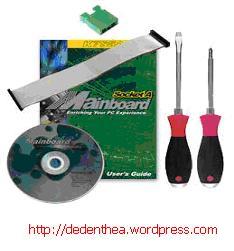
Buku manual diperlukan sebagai rujukan untuk mengatahui diagram posisi dari elemen koneksi (konektor, port dan slot) dan elemen konfigurasi (jumper dan switch) beserta cara setting jumper dan switch yang sesuai untuk komputer yang dirakit.Diskette atau CD Software diperlukan untuk menginstall Sistem Operasi, device driver dari piranti, dan program aplikasi pada komputer yang selesai dirakit.
Pengamanan
Tindakan pengamanan diperlukan untuk menghindari masalah seperti kerusakan komponen oleh muatan listrik statis, jatuh, panas berlebihan atau tumpahan cairan.Pencegahan kerusakan karena listrik statis dengan cara:
- Menggunakan gelang anti statis atau menyentuh permukaan logam pada casing sebelum memegang komponen untuk membuang muatan statis.
- Tidak menyentuh langsung komponen elektronik, konektor atau jalur rangkaian tetapi memegang pada badan logam atau plastik yang terdapat pada komponen.

Perakitan
Tahapan proses pada perakitan komputer terdiri dari:
- Penyiapan motherboard
- Memasang Prosessor
- Memasang heatsink
- Memasang Modul Memori
- memasang Motherboard pada Casing
- Memasang Power Supply
- Memasang Kabel Motherboard dan Casing
- Memasang Drive
- Memasang card Adapter
- Penyelesaian Akhir
1. Penyiapan motherboard
Periksa buku manual motherboard untuk mengetahui posisi jumper untuk pengaturan CPU speed, speed multiplier dan tegangan masukan ke motherboard. Atur seting jumper sesuai petunjuk, kesalahan mengatur jumper tegangan dapat merusak prosessor.

2. Memasang Prosessor
Prosessor lebih mudah dipasang sebelum motherboard menempati casing. Cara memasang prosessor jenis socket dan slot berbeda.Jenis socket
- Tentukan posisi pin 1 pada prosessor dan socket prosessor di motherboard, umumnya terletak di pojok yang ditandai dengan titik, segitiga atau lekukan.
- Tegakkan posisi tuas pengunci socket untuk membuka.
- Masukkan prosessor ke socket dengan lebih dulu menyelaraskan posisi kaki-kaki prosessor dengan lubang socket. rapatkan hingga tidak terdapat celah antara prosessor dengan socket.
- Turunkan kembali tuas pengunci.
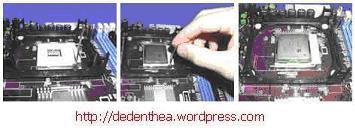
Jenis Slot
- Pasang penyangga (bracket) pada dua ujung slot di motherboard sehingga posisi lubang pasak bertemu dengan lubang di motherboard
- Masukkan pasak kemudian pengunci pasak pada lubang pasak
Selipkan card prosessor di antara kedua penahan dan tekan hingga tepat masuk ke lubang slot.
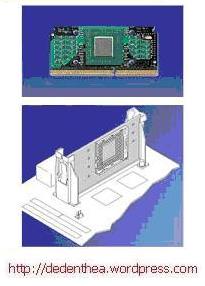
3. Memasang Heatsink
Fungsi heatsink adalah membuang panas yang dihasilkan oleh prosessor lewat konduksi panas dari prosessor ke heatsink.Untuk mengoptimalkan pemindahan panas maka heatsink harus dipasang rapat pada bagian atas prosessor dengan beberapa clip sebagai penahan sedangkan permukaan kontak pada heatsink dilapisi gen penghantar panas.Bila heatsink dilengkapi dengan fan maka konektor power pada fan dihubungkan ke konektor fan pada motherboard.

4. Memasang Modul Memori
Modul memori umumnya dipasang berurutan dari nomor socket terkecil. Urutan pemasangan dapat dilihat dari diagram motherboard.Setiap jenis modul memori yakni SIMM, DIMM dan RIMM dapat dibedakan dengan posisi lekukan pada sisi dan bawah pada modul.Cara memasang untuk tiap jenis modul memori sebagai berikut.
Jenis SIMM
- Sesuaikan posisi lekukan pada modul dengan tonjolan pada slot.
- Masukkan modul dengan membuat sudut miring 45 derajat terhadap slot
- Dorong hingga modul tegak pada slot, tuas pengunci pada slot akan otomatis mengunci modul.


Jenis DIMM dan RIMM
Cara memasang modul DIMM dan RIMM sama dan hanya ada satu cara sehingga tidak akan terbalik karena ada dua lekukan sebagai panduan. Perbedaanya DIMM dan RIMM pada posisi lekukan
- Rebahkan kait pengunci pada ujung slot
- sesuaikan posisi lekukan pada konektor modul dengan tonjolan pada slot. lalu masukkan modul ke slot.
- Kait pengunci secara otomatis mengunci modul pada slot bila modul sudah tepat terpasang.
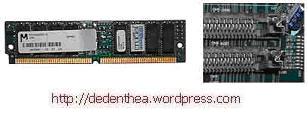
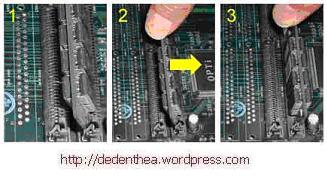
5. Memasang Motherboard pada Casing
Motherboard dipasang ke casing dengan sekerup dan dudukan (standoff). Cara pemasangannya sebagai berikut:
- Tentukan posisi lubang untuk setiap dudukan plastik dan logam. Lubang untuk dudukan logam (metal spacer) ditandai dengan cincin pada tepi lubang.
- Pasang dudukan logam atau plastik pada tray casing sesuai dengan posisi setiap lubang dudukan yang sesuai pada motherboard.
- Tempatkan motherboard pada tray casing sehinga kepala dudukan keluar dari lubang pada motherboard. Pasang sekerup pengunci pada setiap dudukan logam.
- Pasang bingkai port I/O (I/O sheild) pada motherboard jika ada.
- Pasang tray casing yang sudah terpasang motherboard pada casing dan kunci dengan sekerup.
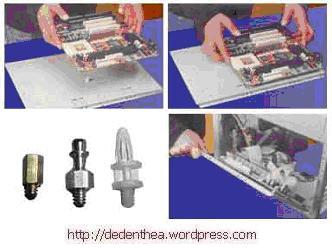
6. Memasang Power Supply
Beberapa jenis casing sudah dilengkapi power supply. Bila power supply belum disertakan maka cara pemasangannya sebagai berikut:
- Masukkan power supply pada rak di bagian belakang casing. Pasang ke empat buah sekerup pengunci.
- HUbungkan konektor power dari power supply ke motherboard. Konektor power jenis ATX hanya memiliki satu cara pemasangan sehingga tidak akan terbalik. Untuk jenis non ATX dengan dua konektor yang terpisah maka kabel-kabel ground warna hitam harus ditempatkan bersisian dan dipasang pada bagian tengah dari konektor power motherboard. Hubungkan kabel daya untuk fan, jika memakai fan untuk pendingin CPU.

7. Memasang Kabel Motherboard dan Casing
Setelah motherboard terpasang di casing langkah selanjutnya adalah memasang kabel I/O pada motherboard dan panel dengan casing.
- Pasang kabel data untuk floppy drive pada konektor pengontrol floppy di motherboard
- Pasang kabel IDE untuk pada konektor IDE primary dan secondary pada motherboard.
- Untuk motherboard non ATX. Pasang kabel port serial dan pararel pada konektor di motherboard. Perhatikan posisi pin 1 untuk memasang.
- Pada bagian belakang casing terdapat lubang untuk memasang port tambahan jenis non slot. Buka sekerup pengunci pelat tertutup lubang port lalumasukkan port konektor yang ingin dipasang dan pasang sekerup kembali.
- Bila port mouse belum tersedia di belakang casing maka card konektor mouse harus dipasang lalu dihubungkan dengan konektor mouse pada motherboard.
- Hubungan kabel konektor dari switch di panel depan casing, LED, speaker internal dan port yang terpasang di depan casing bila ada ke motherboard. Periksa diagram motherboard untuk mencari lokasi konektor yang tepat.

8. Memasang Drive
Prosedur memasang drive hardisk, floppy, CD ROM, CD-RW atau DVD adalah sama sebagai berikut:
- Copot pelet penutup bay drive (ruang untuk drive pada casing)
- Masukkan drive dari depan bay dengan terlebih dahulu mengatur seting jumper (sebagai master atau slave) pada drive.
- Sesuaikan posisi lubang sekerup di drive dan casing lalu pasang sekerup penahan drive.
- Hubungkan konektor kabel IDE ke drive dan konektor di motherboard (konektor primary dipakai lebih dulu)
- Ulangi langkah 1 samapai 4 untuk setiap pemasangan drive.
- Bila kabel IDE terhubung ke du drive pastikan perbedaan seting jumper keduanya yakni drive pertama diset sebagai master dan lainnya sebagai slave.
- Konektor IDE secondary pada motherboard dapat dipakai untuk menghubungkan dua drive tambahan.
- Floppy drive dihubungkan ke konektor khusus floppy di motherboard
Sambungkan kabel power dari catu daya ke masing-masing drive.

9. Memasang Card Adapter
Card adapter yang umum dipasang adalah video card, sound, network, modem dan SCSI adapter. Video card umumnya harus dipasang dan diinstall sebelum card adapter lainnya. Cara memasang adapter:
- Pegang card adapter pada tepi, hindari menyentuh komponen atau rangkaian elektronik. Tekan card hingga konektor tepat masuk pada slot ekspansi di motherboard
- Pasang sekerup penahan card ke casing
- Hubungkan kembali kabel internal pada card, bila ada.
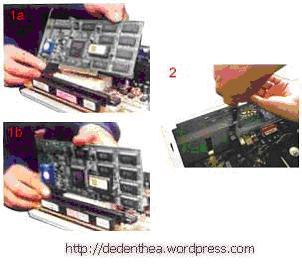
10. Penyelessaian Akhir
- Pasang penutup casing dengan menggeser
- sambungkan kabel dari catu daya ke soket dinding.
- Pasang konektor monitor ke port video card.
- Pasang konektor kabel telepon ke port modem bila ada.
- Hubungkan konektor kabel keyboard dan konektor mouse ke port mouse atau poert serial (tergantung jenis mouse).
- Hubungkan piranti eksternal lainnya seperti speaker, joystick, dan microphone bila ada ke port yang sesuai. Periksa manual dari card adapter untuk memastikan lokasi port.

Pengujian
Komputer yang baru selesai dirakit dapat diuji dengan menjalankan program setup BIOS. Cara melakukan pengujian dengan program BIOS sebagai berikut:
- Hidupkan monitor lalu unit sistem. Perhatikan tampilan monitor dan suara dari speaker.
- Program FOST dari BIOS secara otomatis akan mendeteksi hardware yang terpasang dikomputer. Bila terdapat kesalahan maka tampilan monitor kosong dan speaker mengeluarkan bunyi beep secara teratur sebagai kode indikasi kesalahan. Periksa referensi kode BIOS untuk mengetahui indikasi kesalahan yang dimaksud oleh kode beep.
- Jika tidak terjadi kesalahan maka monitor menampilkan proses eksekusi dari program POST. ekan tombol interupsi BIOS sesuai petunjuk di layar untuk masuk ke program setup BIOS.
- Periksa semua hasil deteksi hardware oleh program setup BIOS. Beberapa seting mungkin harus dirubah nilainya terutama kapasitas hardisk dan boot sequence.
- Simpan perubahan seting dan keluar dari setup BIOS.
Setelah keluar dari setup BIOS, komputer akan meload Sistem OPerasi dengan urutan pencarian sesuai seting boot sequence pada BIOS. Masukkan diskette atau CD Bootable yang berisi sistem operasi pada drive pencarian.
Penanganan Masalah
Permasalahan yang umum terjadi dalam perakitan komputer dan penanganannya antara lain:
- Komputer atau monitor tidak menyala, kemungkinan disebabkan oleh switch atau kabel daya belum terhubung.
- Card adapter yang tidak terdeteksi disebabkan oleh pemasangan card belum pas ke slot/
LED dari hardisk, floppy atau CD menyala terus disebabkan kesalahan pemasangan kabel konektor atau ada pin yang belum pas terhubung. Selamat Mencoba dan Semoga Bermanfaat.
Langganan:
Postingan (Atom)