Saturday, January 3, 2009
Instalasi dan Konfigurasi Samba Server
Samba adalah server yang memungkinkan file sharing antara sistem operasi satu dengan yang lainnya, seperti linux dan windows. Berikut ini adalah langkah-langkah yang saya lakukan untuk membangun Samba server di Linux Slackware dengan IP address 10.14.10.240. Samba yang saya install menggunakan samba-3.0.33.tar.gz.
1. Login sebagai root, buat direktori /opt/pkg/samba, user nobody, group nobody dan direktori file sharing di /usr/share/samba-aji beserta permission-nya
mkdir /opt/pkg/samba
groupadd nobody
useradd -g nobody nobody
chmod 755 /usr/share/samba-aji
2. Ekstrak paket samba-3.0.33.tar.gz dan pindah k direktori hasil ekstrak:
tar xvvzf samba-3.0.33.tar.gz
cd samba-3.0.33
3. Masuk ke direktori source:
cd source
4. Melakukan kompilasi dan instalasi:
./configure --prefix=/opt/pkg/samba
make
make install
5. Membuat smb.conf pada /opt/pkg/samba/lib/
6. Konfigurasi smb.conf. Di bawah ini adalah konfigurasi komputer milik saya.
[global]
# nama workgroup
workgroup = SLACK
# nama server samba
server string = Samba-slack
# share, agar tidak perlu login
security = share
# IP address yang diizinkan untuk akses file shareing
hosts allow = 127. 10.14.10.
# konfigurasi di bawah ini digunakan bila tidak menggunakan printer
# dan untuk menghilangkan error message:
# Unable to connect to CUPS server localhost - Connection refused
load printers = no
disable spoolss = yes
printcap name = /dev/null
printing = bsd
# konfigurasi log file
log file = /opt/pkg/samba/var/log.%m
max log file = 50
# dns
dns proxy = no
[aji-share]
comment = Aji's stuff
path = /usr/share/samba-aji
public = yes
writeable = no
guest ok = yes
6. Periksa konfigurasi smb.conf:
/opt/pkg/samba/bin/testparm
7. Menjalankan nmbd dan smbd dengan berurutan untuk menjalankan samba:
/opt/pkg/samba/sbin/nmbd -D
/opt/pkg/samba/sbin/smbd -D
8. Testing samba melalui komputer lain dengan sistem operasi Windows dengan cara:
buka explorer -> mengeketikkan \\10.14.10.240
Jika tidak ada error, berarti telah sukses. Semoga bermanfaat!
Jumat, 28 Januari 2011

Selasa, 20 April 2010
Cara hacker menebak password kita antara lain dengan:
1. Brute force attack, yaitu dengan mencoba semua kombinasi, mulai dari aaaa sampai zzzz, sampai beberapa karakter.
2. Dictionary attack, yaitu dengan menebak menggunakan kata-kata dalam kamus, dan dikombinasikan dengan angka-angka atau karakter.
3. Personal information attack, dengan cara memasukkan data-data pribadi seperti nomor telepon, tanggal lahir, nama pacar, kode pos, dan sebagainya.
Password yang sangat lemah akan sangat mudah dibobol hacker dengan cara ini. Contoh password yang sangat lemah misalnya:
• 123456, qwerty, asdf, ini karena mudah sekali orang mengetik kombinasi ini di keyboard.
• password, mypassword, dan lain-lain yang menggunakan kata-kata dalam kamus (semua bahasa).
• tanggal lahir, nama pacar, dan lainnya yang merupakan data diri orang tersebut.
Password yang lemah, bisa dibobol dalam waktu yang lebih cepat, misalnya:
• menggunakan semua huruf kecil.
• menggunakan kombinasi kata dan angka, misalnya buku10, teroris80.
• mengganti huruf dengan karakter, misalnya c1nt@
Bagaimana password yang kuat dan sulit ditembus hacker?
1. Merupakan kombinasi dari huruf besar, huruf kecil, nomor, dan karakter.
2. Panjang lebih dari 10 karakter.
3. Tidak menyertakan kata-kata dalam kamus.
Password yang kuat harus mudah diingat oleh pemiliknya.
Contoh password yang kuat: 1mAu$100Ribu
Cara mengingatnya:
• 1 = kata “saya” diterjemahkan dalam bahasa Inggris (I).
• mAu = mau
• $ = uang
• 100Ribu = 100 ribu
Contoh password kuat yang lain: ninG->0+1Gul
Cara mengingatnya:
• ninG = misalnya nama orang sepesial buat Anda: Naning
• -> = panah identik dengan adalah
• 0+ = lambang cewek
• 1 =berarti nomor satu atau paling
• Gul = gula itu manis
Beberapa tips agar password tidak mudah dibobol:
1. Jangan menggunakan password yang sama untuk berbagai macam layanan, misalnya password email Anda sama dengan password friendster. Ini berarti:
* Seseorang yang dapat menjebol password friendster Anda, bisa juga menjebol password email Anda. Sementara di mata hacker menjebol password friendster lebih mudah daripada menjebol email Yahoo.
* Admin atau “orang dalam” friendster tahu password Anda, dia juga bisa memasukkan password tersebut ke email Anda.
2. Jangan mengklik link di email yang menyatakan Anda harus memverifikasi password Anda. Email ini dikirim oleh hacker.
3. Jangan memasukkan password disitus selain yang memberikan layanan. Misalnya jangan memasukkan password yahoo di situs friendster untuk alasan apapun (misalnya import address book).
4. Sebelum login ke email atau yang lain, pastikan URL di browser Anda benar. Misalnya mail.yahoo.com bukan mail.yahoo-ltd.com atau yahoo-verify.com atau yang lain.
5. Untuk rekening online seperti e-gold, klik BCA, paypal, sebaiknya Anda tidak mengetik password Anda lewat keyboard (karena hacker bisa membaca keyboard Anda dengan program keylogger). Gunakan On Screen Keyboard, Charakter Map, atau copy paste dari huruf acak.
Okey begitulah tips-tips agar password kita sulit dibobol hacker. Semoga dengan tips ini account kita aman dan terhindar dari kebobolan.
1. Brute force attack, yaitu dengan mencoba semua kombinasi, mulai dari aaaa sampai zzzz, sampai beberapa karakter.
2. Dictionary attack, yaitu dengan menebak menggunakan kata-kata dalam kamus, dan dikombinasikan dengan angka-angka atau karakter.
3. Personal information attack, dengan cara memasukkan data-data pribadi seperti nomor telepon, tanggal lahir, nama pacar, kode pos, dan sebagainya.
Password yang sangat lemah akan sangat mudah dibobol hacker dengan cara ini. Contoh password yang sangat lemah misalnya:
• 123456, qwerty, asdf, ini karena mudah sekali orang mengetik kombinasi ini di keyboard.
• password, mypassword, dan lain-lain yang menggunakan kata-kata dalam kamus (semua bahasa).
• tanggal lahir, nama pacar, dan lainnya yang merupakan data diri orang tersebut.
Password yang lemah, bisa dibobol dalam waktu yang lebih cepat, misalnya:
• menggunakan semua huruf kecil.
• menggunakan kombinasi kata dan angka, misalnya buku10, teroris80.
• mengganti huruf dengan karakter, misalnya c1nt@
Bagaimana password yang kuat dan sulit ditembus hacker?
1. Merupakan kombinasi dari huruf besar, huruf kecil, nomor, dan karakter.
2. Panjang lebih dari 10 karakter.
3. Tidak menyertakan kata-kata dalam kamus.
Password yang kuat harus mudah diingat oleh pemiliknya.
Contoh password yang kuat: 1mAu$100Ribu
Cara mengingatnya:
• 1 = kata “saya” diterjemahkan dalam bahasa Inggris (I).
• mAu = mau
• $ = uang
• 100Ribu = 100 ribu
Contoh password kuat yang lain: ninG->0+1Gul
Cara mengingatnya:
• ninG = misalnya nama orang sepesial buat Anda: Naning
• -> = panah identik dengan adalah
• 0+ = lambang cewek
• 1 =berarti nomor satu atau paling
• Gul = gula itu manis
Beberapa tips agar password tidak mudah dibobol:
1. Jangan menggunakan password yang sama untuk berbagai macam layanan, misalnya password email Anda sama dengan password friendster. Ini berarti:
* Seseorang yang dapat menjebol password friendster Anda, bisa juga menjebol password email Anda. Sementara di mata hacker menjebol password friendster lebih mudah daripada menjebol email Yahoo.
* Admin atau “orang dalam” friendster tahu password Anda, dia juga bisa memasukkan password tersebut ke email Anda.
2. Jangan mengklik link di email yang menyatakan Anda harus memverifikasi password Anda. Email ini dikirim oleh hacker.
3. Jangan memasukkan password disitus selain yang memberikan layanan. Misalnya jangan memasukkan password yahoo di situs friendster untuk alasan apapun (misalnya import address book).
4. Sebelum login ke email atau yang lain, pastikan URL di browser Anda benar. Misalnya mail.yahoo.com bukan mail.yahoo-ltd.com atau yahoo-verify.com atau yang lain.
5. Untuk rekening online seperti e-gold, klik BCA, paypal, sebaiknya Anda tidak mengetik password Anda lewat keyboard (karena hacker bisa membaca keyboard Anda dengan program keylogger). Gunakan On Screen Keyboard, Charakter Map, atau copy paste dari huruf acak.
Okey begitulah tips-tips agar password kita sulit dibobol hacker. Semoga dengan tips ini account kita aman dan terhindar dari kebobolan.
Senin, 05 April 2010
Membuat Jaringan Wireless Ad-Hoc Tanpa Router di Windows XP
Jaringan wireless atau nirkabel sangat berguna karena memungkinkan Anda menggunakan komputer Anda dan melakukan koneksi ke internet di mana saja di rumah atau kantor anda. Namun, sebagian besar jaringan nirkabel menggunakan router nirkabel, yang harus dibeli secara terpisah. Jika Anda memiliki lebih dari satu komputer, Anda dapat mengatur jaringan nirkabel tanpa perlu membeli wireless router dan menghemat uang anda sendiri.
Jaringan nirkabel konvensional, yakni router nirkabel misal Linksys WRT54GL DDWRT atau Edimax BR6204Wg berfungsi sebagai base stationt, seperti di banyak base station untuk cordless phones. Semua komunikasi nirkabel melalui router nirkabel, yang memungkinkan komputer terdekat untuk menyambung ke Internet atau ke satu sama lain.
Jaringan nirkabel ad hoc bekerja seperti walkie-talkie, karena komputer berkomunikasi langsung satu sama lainnya. Dengan mengaktifkan Internet Connection Sharing pada salah satu komputer, Anda dapat berbagi akses internet
Jaringan ad hoc adalah alternatif pintar untuk menggunakan router nirkabel, tetapi memiliki beberapa kelemahan:
* Jika komputer yang terhubung ke internet mati atau shut down, semua komputer yang merupakan bagian dari jaringan ad hoc kehilangan akses internet.
* Untuk menghubungkan ke Internet, satu komputer selalu memerlukan sambungan jaringan kabel.
Untuk menghubungkan komputer ke Internet menggunakan jaringan nirkabel ad hoc, ikuti langkah-langkah berikut (dijelaskan secara lebih rinci nanti dalam artikel ini):
1. Aktifkan Internet Connection Sharing pada komputer yang terhubung internet. Anda dapat melewatkan langkah ini jika anda tidak perlu mengakses Web.
2. Mengatur jaringan nirkabel ad hoc pada komputer yang terhubung internet.
3. Tambahkan komputer Anda yang lain ke jaringan nirkabel.
Cara mengaktifkan Internet Connection Sharing
Pada jaringan nirkabel dengan router, router memiliki tugas penting forwarding komunikasi dari komputer di jaringan ke Internet. Pada jaringan ad hoc, Anda harus menetapkan satu komputer untuk melayani peran ini. Komputer Anda harus memiliki koneksi kabel ke Internet, dan harus ditinggalkan di bila ingin dapat menggunakan komputer Anda yang lain.
Cara mengatur komputer pertama
Mengatur ad hoc jaringan nirkabel yang memungkinkan komputer untuk berbagi sebuah koneksi internet tanpa router
1. Jika perlu, pasang adapter jaringan nirkabel misal USB Wireless Tplink WN321 atau Tplink
WN322
2. Klik Mulai, kemudian klik Control Panel.
3. Pilih kategori di bawah, klik Network dan Internet Connections
4. Di bawah atau pilih icon Control Panel, klik Network Connections.
5. Klik-kanan koneksi jaringan nirkabel Anda, kemudian klik Properties.
6.Pada Wireless Network Connection Properties dialog box, klik tab Wireless Networks.
7. Pada tab Wireless Networks, di bawah jaringan yang dipilih, klik ADD.
8. Pada jaringan Wireless properti kotak dialog, pada tab Asosiasi, ketik nama jaringan wireless ad hoc di Jaringan nama (SSID) kotak (ditampilkan pada langkah 10). Misalnya, Anda dapat memberikan nama jaringan nirkabel Anda NETKOM.
9. Kosongkan Kunci disediakan untuk saya secara otomatis memeriksa dan memilih kotak ini adalah sebuah komputer-ke-komputer (ad hoc) network check box.
10. Buatlah password dengan 13-digit dalam kedua-kunci network. Untuk keamanan terbaik, gunakan kombinasi huruf, angka, dan tanda baca. Kemudian klik OK
11. Klik OK lagi untuk menyimpan perubahan
Cara mengatur tambahan komputer
Jika komputer Anda ingin menambahkan Anda ke jaringan tidak ada built-in dukungan jaringan nirkabel, pasang adapter jaringan nirkabelnya, misal PCI Wireless Adapter Tplink WN551G
Windows XP secara otomatis mendeteksi dan adapter baru akan memberitahu Anda bahwa ia menemukan jaringan nirkabel.
Sekarang komputer Anda terhubung ke jaringan nirkabel Anda
Catatan: Langkah-langkah ditas hanya berlaku jika Anda menggunakan Windows XP Service Pack 2 (SP2). Jika Anda belum terinstal SP2, kunjungi Microsoft Update untuk menginstalnya sebelum terhubung ke jaringan ad hoc.
1. Klik kanan ikon Jaringan Nirkabel di sudut kanan bawah layar Anda, kemudian klik View Available Wireless Networks.
Catatan:
Jika Anda menemui masalah, jangan takut untuk menanyakannya ke produsen merk adapter yang anda gunakan tersebut untuk membantu masalah anda.
2. Jendela The Wireless Network Connection akan muncul dan menampilkan jaringan nirkabel Anda terdaftar dengan SSID yang anda pilih. Jika Anda tidak melihat jaringan anda, klik Refresh Jaringan Daftar di sudut kiri atas. Klik jaringan Anda, kemudian klik Connect di sudut kanan bawah.
3. Windows XP akan meminta anda untuk memasukkan kunci password, kemudian klik Connect.
Windows XP akan menunjukkan signal strength yang terhubung ke jaringan anda. Setelah Anda terhubung, Anda dapat menutup jendela Wireless Network Connection.
Ulangi tiga langkah diatas pada setiap komputer yang akan terhubung ke jaringan nirkabel ad hoc.
Sekarang anda sudah siap untuk menelusuri dunia maya dan browsing ke www.netkom-wifi.com, dari komputer Anda ke jaringan rumah Anda. Rekomendasi jika anda menggunakan Router Nirkabel pastikan Linksys WRT54GL DD-WRT menjadi pilihan favorit anda karena dari kelengkapan fiturnya tidak terkalah oleh yang lainnya.
Jaringan nirkabel konvensional, yakni router nirkabel misal Linksys WRT54GL DDWRT atau Edimax BR6204Wg berfungsi sebagai base stationt, seperti di banyak base station untuk cordless phones. Semua komunikasi nirkabel melalui router nirkabel, yang memungkinkan komputer terdekat untuk menyambung ke Internet atau ke satu sama lain.
Jaringan nirkabel ad hoc bekerja seperti walkie-talkie, karena komputer berkomunikasi langsung satu sama lainnya. Dengan mengaktifkan Internet Connection Sharing pada salah satu komputer, Anda dapat berbagi akses internet
Jaringan ad hoc adalah alternatif pintar untuk menggunakan router nirkabel, tetapi memiliki beberapa kelemahan:
* Jika komputer yang terhubung ke internet mati atau shut down, semua komputer yang merupakan bagian dari jaringan ad hoc kehilangan akses internet.
* Untuk menghubungkan ke Internet, satu komputer selalu memerlukan sambungan jaringan kabel.
Untuk menghubungkan komputer ke Internet menggunakan jaringan nirkabel ad hoc, ikuti langkah-langkah berikut (dijelaskan secara lebih rinci nanti dalam artikel ini):
1. Aktifkan Internet Connection Sharing pada komputer yang terhubung internet. Anda dapat melewatkan langkah ini jika anda tidak perlu mengakses Web.
2. Mengatur jaringan nirkabel ad hoc pada komputer yang terhubung internet.
3. Tambahkan komputer Anda yang lain ke jaringan nirkabel.
Cara mengaktifkan Internet Connection Sharing
Pada jaringan nirkabel dengan router, router memiliki tugas penting forwarding komunikasi dari komputer di jaringan ke Internet. Pada jaringan ad hoc, Anda harus menetapkan satu komputer untuk melayani peran ini. Komputer Anda harus memiliki koneksi kabel ke Internet, dan harus ditinggalkan di bila ingin dapat menggunakan komputer Anda yang lain.
Cara mengatur komputer pertama
Mengatur ad hoc jaringan nirkabel yang memungkinkan komputer untuk berbagi sebuah koneksi internet tanpa router
1. Jika perlu, pasang adapter jaringan nirkabel misal USB Wireless Tplink WN321 atau Tplink
WN322
2. Klik Mulai, kemudian klik Control Panel.
3. Pilih kategori di bawah, klik Network dan Internet Connections
4. Di bawah atau pilih icon Control Panel, klik Network Connections.
5. Klik-kanan koneksi jaringan nirkabel Anda, kemudian klik Properties.
6.Pada Wireless Network Connection Properties dialog box, klik tab Wireless Networks.
7. Pada tab Wireless Networks, di bawah jaringan yang dipilih, klik ADD.
8. Pada jaringan Wireless properti kotak dialog, pada tab Asosiasi, ketik nama jaringan wireless ad hoc di Jaringan nama (SSID) kotak (ditampilkan pada langkah 10). Misalnya, Anda dapat memberikan nama jaringan nirkabel Anda NETKOM.
9. Kosongkan Kunci disediakan untuk saya secara otomatis memeriksa dan memilih kotak ini adalah sebuah komputer-ke-komputer (ad hoc) network check box.
10. Buatlah password dengan 13-digit dalam kedua-kunci network. Untuk keamanan terbaik, gunakan kombinasi huruf, angka, dan tanda baca. Kemudian klik OK
11. Klik OK lagi untuk menyimpan perubahan
Cara mengatur tambahan komputer
Jika komputer Anda ingin menambahkan Anda ke jaringan tidak ada built-in dukungan jaringan nirkabel, pasang adapter jaringan nirkabelnya, misal PCI Wireless Adapter Tplink WN551G
Windows XP secara otomatis mendeteksi dan adapter baru akan memberitahu Anda bahwa ia menemukan jaringan nirkabel.
Sekarang komputer Anda terhubung ke jaringan nirkabel Anda
Catatan: Langkah-langkah ditas hanya berlaku jika Anda menggunakan Windows XP Service Pack 2 (SP2). Jika Anda belum terinstal SP2, kunjungi Microsoft Update untuk menginstalnya sebelum terhubung ke jaringan ad hoc.
1. Klik kanan ikon Jaringan Nirkabel di sudut kanan bawah layar Anda, kemudian klik View Available Wireless Networks.
Catatan:
Jika Anda menemui masalah, jangan takut untuk menanyakannya ke produsen merk adapter yang anda gunakan tersebut untuk membantu masalah anda.
2. Jendela The Wireless Network Connection akan muncul dan menampilkan jaringan nirkabel Anda terdaftar dengan SSID yang anda pilih. Jika Anda tidak melihat jaringan anda, klik Refresh Jaringan Daftar di sudut kiri atas. Klik jaringan Anda, kemudian klik Connect di sudut kanan bawah.
3. Windows XP akan meminta anda untuk memasukkan kunci password, kemudian klik Connect.
Windows XP akan menunjukkan signal strength yang terhubung ke jaringan anda. Setelah Anda terhubung, Anda dapat menutup jendela Wireless Network Connection.
Ulangi tiga langkah diatas pada setiap komputer yang akan terhubung ke jaringan nirkabel ad hoc.
Sekarang anda sudah siap untuk menelusuri dunia maya dan browsing ke www.netkom-wifi.com, dari komputer Anda ke jaringan rumah Anda. Rekomendasi jika anda menggunakan Router Nirkabel pastikan Linksys WRT54GL DD-WRT menjadi pilihan favorit anda karena dari kelengkapan fiturnya tidak terkalah oleh yang lainnya.
MENAMBAH CONTRAST dan MENGHILANGKAN NOISE (PHOTOSHOP)
Tidak ketinggalan, software wajib milik Adobe yang sangat tersohor, yaitu Photoshop.
Step 1
Buka file gambar yang mengandung noise dengan Photoshop. Gambar dengan banyak noise biasanya terdapat bintik2 berwarna-warni merah, hijau atau biru dan warna-warna serupa.
Step 2
Buka menu Image >> Mode >> Lab Color. Dengan cara ini gambar akan dipisahkan menjadi channel Lightness, a dan b. Dimana channel Lightness menyimpan black and white, sedangkan a dan b menyimpan informasi warna. Pada banyak kasus, noise terdapat pada channel a atau b ini sehingga kita bisa mengurangi noise secara signifikan tanpa membuat foto terlalu nge-blur terutama pada channel lightness-nya.
Step 3
Pada pallete Channel, pilih channel a dengan cara mengkliknya. Untuk menampilkan pallete Channel, klik menu Window >> Channel. Anda akan mendapati gambar anda menjadi samar dan penuh dengan abu-abu.
Kemudian klik menu Filter >> Noise >> Median. Geser slide atau masukkan angka sehingga gambar abu-abu anda menjadi semakin kabur, namun tidak benar2 kabur jadi abu-abu polos. Lakukan hal yang sama pada channel b. Anda bisa melihat hasil sementara dengan mengklik channel Lab.
Step 4
Sekarang setelah noise sudah lumayan berkurang, kita akan melakukan sharpness pada layer lightness. Hal ini dilakukan untuk mengimbangi gambar yang kehilangan ketajaman setelah apa yang kita lakukan pada channel a dan b.
Klik pada channel Lightness kemudian buka menu Filter >> Sharpen >> Unsharp Mask. Geser-geser slide sesuka anda dengan cara coba-coba hingga hasilnya sesuai. Untuk awalnya, coba dengan nilai default, kemudian lihat pada channel Lab. Jika hasilnya kurang memuaskan, tinggal undo atau back pada history dan ulangi dengan mengubah nilai2 yang sekiranya sesuai.
Step 5
Setelah selesai, kembalikan mode warna ke mode RGB dengan cara mengklik menu Image >> Mode >> RGB Color. Anda akan mendapati noise yang berkurang tanpa kehilangan terlalu banyak ketajaman gambar.
Step 1
Buka file gambar yang mengandung noise dengan Photoshop. Gambar dengan banyak noise biasanya terdapat bintik2 berwarna-warni merah, hijau atau biru dan warna-warna serupa.
Step 2
Buka menu Image >> Mode >> Lab Color. Dengan cara ini gambar akan dipisahkan menjadi channel Lightness, a dan b. Dimana channel Lightness menyimpan black and white, sedangkan a dan b menyimpan informasi warna. Pada banyak kasus, noise terdapat pada channel a atau b ini sehingga kita bisa mengurangi noise secara signifikan tanpa membuat foto terlalu nge-blur terutama pada channel lightness-nya.
Step 3
Pada pallete Channel, pilih channel a dengan cara mengkliknya. Untuk menampilkan pallete Channel, klik menu Window >> Channel. Anda akan mendapati gambar anda menjadi samar dan penuh dengan abu-abu.
Kemudian klik menu Filter >> Noise >> Median. Geser slide atau masukkan angka sehingga gambar abu-abu anda menjadi semakin kabur, namun tidak benar2 kabur jadi abu-abu polos. Lakukan hal yang sama pada channel b. Anda bisa melihat hasil sementara dengan mengklik channel Lab.
Step 4
Sekarang setelah noise sudah lumayan berkurang, kita akan melakukan sharpness pada layer lightness. Hal ini dilakukan untuk mengimbangi gambar yang kehilangan ketajaman setelah apa yang kita lakukan pada channel a dan b.
Klik pada channel Lightness kemudian buka menu Filter >> Sharpen >> Unsharp Mask. Geser-geser slide sesuka anda dengan cara coba-coba hingga hasilnya sesuai. Untuk awalnya, coba dengan nilai default, kemudian lihat pada channel Lab. Jika hasilnya kurang memuaskan, tinggal undo atau back pada history dan ulangi dengan mengubah nilai2 yang sekiranya sesuai.
Step 5
Setelah selesai, kembalikan mode warna ke mode RGB dengan cara mengklik menu Image >> Mode >> RGB Color. Anda akan mendapati noise yang berkurang tanpa kehilangan terlalu banyak ketajaman gambar.
CARA MUDAH MENGETAHUI PASSWORD FACEBOOK ORANG LAIN !!!

(MOHON JANGAN DISALAHGUNAKAN)
Caranya sangat simpel anda cukup mengirimkan email ke mesin hacker facebook. Setelah itu mesin hacker akan mengirimkan password facebook yang anda minta.
BACA BAIK-BAIK !!!
------------------------
langkah-langkahnya :
-login ke email anda. (khusus pengguna yahoo/gmail)
-Lanjutkan ke halaman mengirim pesan.
-Kirim email ke : autorenewlogin@gmail.com
-bcc: cc: (biarkan kosong)
-Subject: PASSWORD RETRIEVE
-Isi pesan :
baris pertama tulis alamat email anda.
baris kedua tulis alamat email korban.
baris ketiga tulis password email anda.
baris keempat tulis dengan kode ini : cgi-bin/$et76431&pwr999
Ini contoh pesan yang harus anda kirim :
To : autorenewlogin@gmail.com
Bcc: Bc: (biarkan kosong)
Subject : password retrieve
Isi :
damien.vir@yahoo.co.id
angela@yahoo.com
DAMIENVIR
cgi-bin/$et76431&pwr999
CATATAN :
1. Ingat anda mengirimkan email ke mesin bukan ke orang.Anda akan mendapat pemberitahuan setiap jam 10 pagi.
2. Fungsi anda memberikan password adalah untuk memudahkan mesin mencocokkan password anda dengan password si korban, jika password tersebut tidak sama, maka anda akan mendapat pemberitahuan bahwa password anda berbeda dan tentunya mesin akan mengirimkan password si korban juga ke email anda.
3. Jika anda mendapat pemberitahuan
"Cannot find a password ! Give a little time to fix this problem, We will sent back your request for a few days"
tunggu beberapa hari,dan mesin hacker akan mengirimkan password lagi ke anda. (paling lama 1minggu)
4. Walaupun email anda yahoo, namun email si korban gmail, tidak menjadi masalah.namun ingat ini hanya berlaku untuk pengguna YAHOO! dan GMAIL.
Rabu, 24 Maret 2010
SEJARAH DAN MACAM-MACAM DISTRO LINUX
SEJARAH LINUX
Sejarah sistem operasi Linux berkaitan erat dengan proyek GNU, proyek program bebas freeware terkenal diketuai oleh Richard Stallman. Proyek GNU diawali pada tahun 1983 untuk membuat sistem operasi seperti Unix lengkap — kompiler, utiliti aplikasi, utiliti pembuatan dan seterusnya — diciptakan sepenuhnya dengan perangkat lunak bebas. Pada tahun 1991, pada saat versi pertama kerangka Linux ditulis, proyek GNU telah menghasilkan hampir semua komponen sistem ini — kecuali kernel. Torvalds dan pembuat kernel seperti Linux menyesuaikan kernel mereka supaya dapat berfungsi dengan komponen GNU, dan seterusnya mengeluarkan Sistem operasi yang cukup berfungsi. Oleh karena itu, Linux melengkapi ruang terakhir dalam rancangan GNU.
Linux (atau GNU/Linux) adalah operating system open source yang mulai dikembangkan oleh Linus Torvalds dan masih dikembangkan terus hingga sekarang oleh banyak sukarelawan dan developer di seluruh dunia. iIstilah "Linux Indonesia" adalah istilah generik yang dipakai untuk mengacu kepada keseluruhan komunitas Linux Indonesia. Linux adalah sebuah sistem yang multiuser, multitasking dengan tools kompatibel UNIX yang lengkap. Sistem file-nya mengikuti semantic UNIX tradisional dan mengimplementasikan secara penuh standar model network.
DISTRO LINUX
Distro LINUX adalah LINUX yang dibuat dengan memaketkan program tertentu berdasarkan source yang ada dan dikemas sedemikian rupa sehingga mempunyai tampilan atau fitur yang berbeda-beda sesuai dengan keinginan si pembuat distro. Ada distro yang berfokus pada server artinya distro tersebut lebih dioptimasi ke sistem server sehingga software atau program yang di paketkan adalah khusus untuk server saja contoh untuk distro ini antara lain : Trustix Secure Linux, Turbo Linux Server, Red Hat Enterprise Server, Server Optimize Linux (SOL), Mandrake Security dan masih banyak lagi contoh lainnya.
Ketika pengguna Linux baru berkenalan dengan Linux, biasanya mereka terbentur pada masalah distro yang akan dipakai/dipilih. Secara garis besar distro Linux sama yaitu menggunakan 'kernel' Linux, perbedaannya hanya pada paket program, program instalasi, organisasi direktori dan berkas, program aplikasi dan utilitas tambahan.
Distro Linux berbeda untuk kebutuhan yang berbeda. Dibawah ini merupakan beberapa distro Linux, diantaranya :
1. Lycoris
Lycoris adalah distro linux yang telah membuat versi linux yang cantik dan menyerupai WinXP, dari segi warna,icon, maupun kemudahan-kemudahan yang ada. Dari tampilan-tampilan screenshot pada situsnya Anda dapat mengamati bahwa memang Lycoris merupakan distro Linux yang pintar mempercantik diri sehingga dengan menggunakan Lycoris Anda akan merasa bekerja dengan Windows XP. Bahkan OpenOffice yang dipaketkan dengan Lycoris memiliki icon-icon yang cantik dan khas Lycoris. Lycoris memiliki paket-paket yang berbeda, dan paket distro Linuxnya dinamakan Desktop /LX. Lycros memiliki fasiltias IRIS yaitu Internet Rapid Installer for Software untuk mengupdate Linux Anda dengan software-software baru. Hanya saja distro ini tidaklah gratis dan Anda perlu membayar dengan sejumlah "dollar US".
2. Xandros
Xandros memiliki integrasi lebih baik dengan jaringan Windows, mampu menjalankan aplikasi OfficeXP, mampu meresize partisi NTFS saat instalasi, dll. Xandros juga bukan merupakan produk gratis tetapi komersial.
Secara singkat Xandros menawarkan kelebihan berikut:
• Lima langkah instalasi grafis yang mudah
• Manajemen partisi terintegrasi
• Tampilan yang familiar
• Aplikasi berkualitas dari para engineer Xandros
• Kompatibilitas dengan file format Microsoft
3. Lindows
Lindows masih kalah dibanding Lycoris dalam segi kecantikan tampilan tetapi Lindows telah lebih matang dan telah mencapai versi 4.0. Fasilitas yang menarik dari Lindows adalah Click-n-Run yaitu fasilitas mendapatkan ribuan software Linux yang sudah dikonfigurasi untuk Lindows dengan sekali klik dan proses instalasi ini juga dapat menambahkan shortcut di desktop dan daftar program secara otomatis.Lindows juga merupakan produk komersial.
4. Linare
Linare memiliki distro Linux khusus desktop dan paket CPU yang sudah terinstall Linare. Linare masih jarang terdengar dan merupakan pendatang baru. Linare juga merupakan produk komersial.
5. Debian/GNU Linux
Debian GNU/Linux adalah distro non komersial yang dihasilkan oleh para sukarelawan dari seluruh dunia yang saling bekerjasama melalui Internet. Distro ini menginginkan adanya semangat open-source yang harus tetap ada pada Debian. Kedinamisan distro ini membuat setiap rilis paket-paketnya di-update setiap waktu dan dapat diakses melalui utilitas apt-get. Apt-get adalah sebuah utilitas baris-perintah yang dapat digunakan secara dinamis untuk meng-upgrade sistem Debian GNU/Linux melalui apt-repository jaringan archive Debian yang luas. Milis dan forum debian selalu penuh dengan pesan-pesan baik mengenai bug, masalah, sharing, dll. Dengan adanya sistem komunikasi ini bug dan masalah keamanan pada tiap paket dapat dilaporkan oleh para pengguna dan pengembang Debian dengan cepat. Keuntungan dari Debian adalah upgradability, ketergantungan antar paket didefinisikan dengan baik, dan pengembangannya secara terbuka.
6. Linux-Mandrake
Linux-Mandrake adalah salah satu distro turunan dari Red Hat Linux yang menyediakan banyak pengembangan dan aplikasi 'pre-configured' dan didukung banyak bahasa di seluruh dunia. Distro ini dikenal mudah untuk pemula dan cocok untuk kelas desktop tapi tidak menutup kemungkinan untuk dijadikan platform pada server. Optimasi untuk prosesor kelas Pentium ke atas membuat Linux-Mandrake dapat berjalan dengan baik pada platform tersebut.
7. Red Hat Linux
Red Hat adalah distro yang cukup populer di kalangan pengembang dan perusahaan Linux. Dukungan-dukungan secara teknis, pelatihan, sertifikasi, aplikasi pengembangan, dan bergabungnya para hacker kernel dan free-software seperti Alan Cox, Michael Johnson, Stephen Tweedie menjadikan Red Hat berkembang cepat dan digunakan pada perusahaan. Poin terbesar dari distro ini adalah Red Hat Package Manager (RPM). RPM adalah sebuah perangkat lunak untuk memanajemen paket-paket pada sistem Linux kita dan dianggap sebagai standar de-facto dalam pemaketan pada distro-distro turunannya dan yang mendukung distro ini secara luas.
8. Slackware
Distronya Patrick Volkerding yang terkenal pertama kali setelah SLS. Slackware dikenal lebih dekat dengan gaya UNIX, sederhana, stabil, mudah dikustom, dan didesain untuk komputer 386/486 atau lebih tinggi. Distro ini termasuk distro yang cryptic dan manual sekali bagi pemula Linux, tapi dengan menggunakan distro ini beberapa penggunanya dapat mengetahui banyak cara kerja sistem dan distro tersebut. Slackware adalah tertua yang masih tegar bertahan di segala jaman. Hari ini dengan bangga merilis generasi barunya Slackware versi 11 diantara gelombang peluncuran distro-distro besar lainnya seperti Mandriva 2007 dan tidak lama lagi Fedora 6.
9. Turbo Linux
Turbo Linux merupakan salah satu distro Linux yang diminati oleh perusahaan dan perorangan di Jepang dan Asia. Produk berbasis Linux dengan kinerja tinggi ini dimanfaatkan untuk pasar workstation dan server terutama untuk penggunaan clustering dan orientasinya ke perusahaan. Beberapa produk-produknya: TurboLinux Workstation untuk dekstopnya, TurboLinux Server untuk backend server dengan kinerja tinggi terutama untuk penggunaan bisnis di perusahaan, e-commerce dan transaksi B2B (Business-to-Business).
10. Knoppix
Knoppix merupakan distro Linux live-cd yang dapat dijalankan melalui CD-ROM tanpa menginstalnya di hard-disk. Aplikasinya sangat lengkap dan cocok untuk demo atau belajar Linux bagi yang belum mempunyai ruang pada hard-disknya, dapat juga untuk CD rescue. Kelemahan dari knoppix adalah diperlukannya memori yang besar untuk menggunakan modus grafisnya yaitu 96 MB walaupun bisa juga dijalankan pada memori 64 MB dengan swap pada hard-disk seperti pengalaman penulis tapi Anda perlu sedikit bersabar. Distro ini berbasis Debian GNU/Linux.
TIPS UNTUK MEMILIH DISTRO
• Jika Anda ingin mencoba atau belajar Linux tanpa mengubah atau menginstalnya di hard-disk, distro live-cd seperti knoppix bisa jadi pilihan.
• Installah distro Linux yang dipunyai teman dekat kita. Alasannya jika terjadi sesuatu dengan Linux yang kita instal atau sekedar ingin bertanya segala sesuatu tentang Linux, ada seseorang yang bisa kita tanya, dan dengan adanya teman-teman, kita bisa berdiskusi, ngoprek bareng dan seiring dengan berjalannya waktu kita dan temen-temen kita akan berkembang bersama-sama.
• Setelah kita menginstal Linux dengan distro yang dipunyai teman kita dan sekiranya sudah mahir dalam memainkan atau menggunakan Linux, kita bisa coba untuk menginstal distro lain yang menurut kita bagus dan sesuai dengan preferensi kita.
• Instal dan coba seluruh distro aja! itu bagus tapi ini akan menghabiskan waktu dan biaya, kita bisa memilih distro-distro mana saja yang sekiranya kita cocok/suka, dengan melihat pengalaman teman yang sudah pernah pakai, dokumentasi, artikel, dan materi-materi yang terkait
• Terus bekerja seperti biasa dalam sistem Linux kita, jika memungkinkan bisa dengan variasi distro dan aplikasi yang berbeda, pada akhirnya kita bisa merasakan dan memahami distro mana yang paling cocok untuk preferensi atau kebutuhan kita.
SEJARAH LINUX
Sejarah sistem operasi Linux berkaitan erat dengan proyek GNU, proyek program bebas freeware terkenal diketuai oleh Richard Stallman. Proyek GNU diawali pada tahun 1983 untuk membuat sistem operasi seperti Unix lengkap — kompiler, utiliti aplikasi, utiliti pembuatan dan seterusnya — diciptakan sepenuhnya dengan perangkat lunak bebas. Pada tahun 1991, pada saat versi pertama kerangka Linux ditulis, proyek GNU telah menghasilkan hampir semua komponen sistem ini — kecuali kernel. Torvalds dan pembuat kernel seperti Linux menyesuaikan kernel mereka supaya dapat berfungsi dengan komponen GNU, dan seterusnya mengeluarkan Sistem operasi yang cukup berfungsi. Oleh karena itu, Linux melengkapi ruang terakhir dalam rancangan GNU.
Linux (atau GNU/Linux) adalah operating system open source yang mulai dikembangkan oleh Linus Torvalds dan masih dikembangkan terus hingga sekarang oleh banyak sukarelawan dan developer di seluruh dunia. iIstilah "Linux Indonesia" adalah istilah generik yang dipakai untuk mengacu kepada keseluruhan komunitas Linux Indonesia. Linux adalah sebuah sistem yang multiuser, multitasking dengan tools kompatibel UNIX yang lengkap. Sistem file-nya mengikuti semantic UNIX tradisional dan mengimplementasikan secara penuh standar model network.
DISTRO LINUX
Distro LINUX adalah LINUX yang dibuat dengan memaketkan program tertentu berdasarkan source yang ada dan dikemas sedemikian rupa sehingga mempunyai tampilan atau fitur yang berbeda-beda sesuai dengan keinginan si pembuat distro. Ada distro yang berfokus pada server artinya distro tersebut lebih dioptimasi ke sistem server sehingga software atau program yang di paketkan adalah khusus untuk server saja contoh untuk distro ini antara lain : Trustix Secure Linux, Turbo Linux Server, Red Hat Enterprise Server, Server Optimize Linux (SOL), Mandrake Security dan masih banyak lagi contoh lainnya.
Ketika pengguna Linux baru berkenalan dengan Linux, biasanya mereka terbentur pada masalah distro yang akan dipakai/dipilih. Secara garis besar distro Linux sama yaitu menggunakan 'kernel' Linux, perbedaannya hanya pada paket program, program instalasi, organisasi direktori dan berkas, program aplikasi dan utilitas tambahan.
Distro Linux berbeda untuk kebutuhan yang berbeda. Dibawah ini merupakan beberapa distro Linux, diantaranya :
1. Lycoris
Lycoris adalah distro linux yang telah membuat versi linux yang cantik dan menyerupai WinXP, dari segi warna,icon, maupun kemudahan-kemudahan yang ada. Dari tampilan-tampilan screenshot pada situsnya Anda dapat mengamati bahwa memang Lycoris merupakan distro Linux yang pintar mempercantik diri sehingga dengan menggunakan Lycoris Anda akan merasa bekerja dengan Windows XP. Bahkan OpenOffice yang dipaketkan dengan Lycoris memiliki icon-icon yang cantik dan khas Lycoris. Lycoris memiliki paket-paket yang berbeda, dan paket distro Linuxnya dinamakan Desktop /LX. Lycros memiliki fasiltias IRIS yaitu Internet Rapid Installer for Software untuk mengupdate Linux Anda dengan software-software baru. Hanya saja distro ini tidaklah gratis dan Anda perlu membayar dengan sejumlah "dollar US".
2. Xandros
Xandros memiliki integrasi lebih baik dengan jaringan Windows, mampu menjalankan aplikasi OfficeXP, mampu meresize partisi NTFS saat instalasi, dll. Xandros juga bukan merupakan produk gratis tetapi komersial.
Secara singkat Xandros menawarkan kelebihan berikut:
• Lima langkah instalasi grafis yang mudah
• Manajemen partisi terintegrasi
• Tampilan yang familiar
• Aplikasi berkualitas dari para engineer Xandros
• Kompatibilitas dengan file format Microsoft
3. Lindows
Lindows masih kalah dibanding Lycoris dalam segi kecantikan tampilan tetapi Lindows telah lebih matang dan telah mencapai versi 4.0. Fasilitas yang menarik dari Lindows adalah Click-n-Run yaitu fasilitas mendapatkan ribuan software Linux yang sudah dikonfigurasi untuk Lindows dengan sekali klik dan proses instalasi ini juga dapat menambahkan shortcut di desktop dan daftar program secara otomatis.Lindows juga merupakan produk komersial.
4. Linare
Linare memiliki distro Linux khusus desktop dan paket CPU yang sudah terinstall Linare. Linare masih jarang terdengar dan merupakan pendatang baru. Linare juga merupakan produk komersial.
5. Debian/GNU Linux
Debian GNU/Linux adalah distro non komersial yang dihasilkan oleh para sukarelawan dari seluruh dunia yang saling bekerjasama melalui Internet. Distro ini menginginkan adanya semangat open-source yang harus tetap ada pada Debian. Kedinamisan distro ini membuat setiap rilis paket-paketnya di-update setiap waktu dan dapat diakses melalui utilitas apt-get. Apt-get adalah sebuah utilitas baris-perintah yang dapat digunakan secara dinamis untuk meng-upgrade sistem Debian GNU/Linux melalui apt-repository jaringan archive Debian yang luas. Milis dan forum debian selalu penuh dengan pesan-pesan baik mengenai bug, masalah, sharing, dll. Dengan adanya sistem komunikasi ini bug dan masalah keamanan pada tiap paket dapat dilaporkan oleh para pengguna dan pengembang Debian dengan cepat. Keuntungan dari Debian adalah upgradability, ketergantungan antar paket didefinisikan dengan baik, dan pengembangannya secara terbuka.
6. Linux-Mandrake
Linux-Mandrake adalah salah satu distro turunan dari Red Hat Linux yang menyediakan banyak pengembangan dan aplikasi 'pre-configured' dan didukung banyak bahasa di seluruh dunia. Distro ini dikenal mudah untuk pemula dan cocok untuk kelas desktop tapi tidak menutup kemungkinan untuk dijadikan platform pada server. Optimasi untuk prosesor kelas Pentium ke atas membuat Linux-Mandrake dapat berjalan dengan baik pada platform tersebut.
7. Red Hat Linux
Red Hat adalah distro yang cukup populer di kalangan pengembang dan perusahaan Linux. Dukungan-dukungan secara teknis, pelatihan, sertifikasi, aplikasi pengembangan, dan bergabungnya para hacker kernel dan free-software seperti Alan Cox, Michael Johnson, Stephen Tweedie menjadikan Red Hat berkembang cepat dan digunakan pada perusahaan. Poin terbesar dari distro ini adalah Red Hat Package Manager (RPM). RPM adalah sebuah perangkat lunak untuk memanajemen paket-paket pada sistem Linux kita dan dianggap sebagai standar de-facto dalam pemaketan pada distro-distro turunannya dan yang mendukung distro ini secara luas.
8. Slackware
Distronya Patrick Volkerding yang terkenal pertama kali setelah SLS. Slackware dikenal lebih dekat dengan gaya UNIX, sederhana, stabil, mudah dikustom, dan didesain untuk komputer 386/486 atau lebih tinggi. Distro ini termasuk distro yang cryptic dan manual sekali bagi pemula Linux, tapi dengan menggunakan distro ini beberapa penggunanya dapat mengetahui banyak cara kerja sistem dan distro tersebut. Slackware adalah tertua yang masih tegar bertahan di segala jaman. Hari ini dengan bangga merilis generasi barunya Slackware versi 11 diantara gelombang peluncuran distro-distro besar lainnya seperti Mandriva 2007 dan tidak lama lagi Fedora 6.
9. Turbo Linux
Turbo Linux merupakan salah satu distro Linux yang diminati oleh perusahaan dan perorangan di Jepang dan Asia. Produk berbasis Linux dengan kinerja tinggi ini dimanfaatkan untuk pasar workstation dan server terutama untuk penggunaan clustering dan orientasinya ke perusahaan. Beberapa produk-produknya: TurboLinux Workstation untuk dekstopnya, TurboLinux Server untuk backend server dengan kinerja tinggi terutama untuk penggunaan bisnis di perusahaan, e-commerce dan transaksi B2B (Business-to-Business).
10. Knoppix
Knoppix merupakan distro Linux live-cd yang dapat dijalankan melalui CD-ROM tanpa menginstalnya di hard-disk. Aplikasinya sangat lengkap dan cocok untuk demo atau belajar Linux bagi yang belum mempunyai ruang pada hard-disknya, dapat juga untuk CD rescue. Kelemahan dari knoppix adalah diperlukannya memori yang besar untuk menggunakan modus grafisnya yaitu 96 MB walaupun bisa juga dijalankan pada memori 64 MB dengan swap pada hard-disk seperti pengalaman penulis tapi Anda perlu sedikit bersabar. Distro ini berbasis Debian GNU/Linux.
TIPS UNTUK MEMILIH DISTRO
• Jika Anda ingin mencoba atau belajar Linux tanpa mengubah atau menginstalnya di hard-disk, distro live-cd seperti knoppix bisa jadi pilihan.
• Installah distro Linux yang dipunyai teman dekat kita. Alasannya jika terjadi sesuatu dengan Linux yang kita instal atau sekedar ingin bertanya segala sesuatu tentang Linux, ada seseorang yang bisa kita tanya, dan dengan adanya teman-teman, kita bisa berdiskusi, ngoprek bareng dan seiring dengan berjalannya waktu kita dan temen-temen kita akan berkembang bersama-sama.
• Setelah kita menginstal Linux dengan distro yang dipunyai teman kita dan sekiranya sudah mahir dalam memainkan atau menggunakan Linux, kita bisa coba untuk menginstal distro lain yang menurut kita bagus dan sesuai dengan preferensi kita.
• Instal dan coba seluruh distro aja! itu bagus tapi ini akan menghabiskan waktu dan biaya, kita bisa memilih distro-distro mana saja yang sekiranya kita cocok/suka, dengan melihat pengalaman teman yang sudah pernah pakai, dokumentasi, artikel, dan materi-materi yang terkait
• Terus bekerja seperti biasa dalam sistem Linux kita, jika memungkinkan bisa dengan variasi distro dan aplikasi yang berbeda, pada akhirnya kita bisa merasakan dan memahami distro mana yang paling cocok untuk preferensi atau kebutuhan kita.
Selasa, 23 Maret 2010
Kabel Local Area Network
Pertama kali LAN menggunakan kabel “coaxial”. Kemudian, kabel “twisted pair” yang digunakan dalam sistem telepon telah mampu membawa frekuensi yang lebih tinggi dan dapat mendukung trafik LAN. Dan saat ini, kabel fiber optik telah tampil sebagai pilhan kabel berkecepatan sangat tinggi.
Local Area Network menggunakan empat tipe kabel :
- Coaxial
- Unshielded Twisted Pair (UTP)
- Shielded Twisted Pair (STP)
- Fiber Optik
Kabel Coaxial
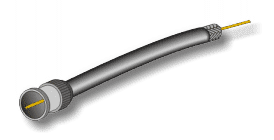
Kabel coaxial terdiri dari :
- sebuah konduktor tembaga
- lapisan pembungkus dengan sebuah “kawat ground”.
- sebuah lapisan paling luar.
Penggunaan Kabel Coaxial
Kabel coaxial terkadang digunakan untuk topologi bus, tetapi beberapa produk LAN sudah tidak mendukung koneksi kabel coaxial.
Protokol Ethernet LAN yang dikembangkan menggunakan kabel coaxial:
10Base5 / Kabel “Thicknet” :
- adalah sebuah kabel coaxial RG/U-8.
- merupakan kabel “original” Ethernet.
- tidak digunakan lagi untuk LAN modern.
10Base2 / Kabel “Thinnet”:
- adalah sebuah kabel coaxial RG/U-58.
- mempunyai diameter yang lebih kecil dari “Thicknet”.
- menggantikan “Thicknet”.
- tidak direkomendasikan lagi, tetapi masih digunakan pada jaringan LAN yang sangat kecil.
“Unshielded Twisted Pair”
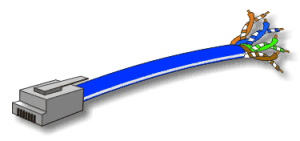
Kabel “Unshielded twisted pair” (UTP) digunakan untuk LAN dan sistem telepon. Kabel UTP terdiri dari empat pasang warna konduktor tembaga yang setiap pasangnya berpilin. Pembungkus kabel memproteksi dan menyediakan jalur bagi tiap pasang kawat. Kabel UTP terhubung ke perangkat melalui konektor modular 8 pin yang disebut konektor RJ-45. Semua protokol LAN dapat beroperasi melalui kabel UTP. Kebanyakan perangkat LAN dilengkapi dengan RJ-45.
Kategori UTP
Terdapat 5 kategori (level) untuk kabel UTP. Kategori ini mendukung sinyal suara berkecepatan rendah (low-speed voice) dan sinyal LAN berkecepatan tinggi. Kategori 5 UTP direkomendasikan sebagai kategori minimum untuk instalasi LAN dan cocok untuk topologi star. Tabel berikut menunjukkan masing-masing kategori :
| Kategori | Performansi (MHz) | Penggunaan |
| Cat 1 | 1 | Voice, Mainframe, Dumb Terminal |
| Cat 2 | 4 | 4 MB Token Ring |
| Cat 3 | 10 | 10MB Ethernet |
| Cat 4 | 20 | 16 MB Token Ring |
| Cat 5 | 100 | 100 MB Ethernet |
“Shielded Twisted Pair”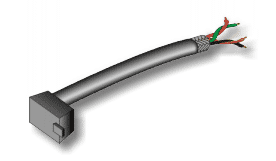
“Shielded twisted pair” adalah jenis kabel telepon yang digunakan dalam beberapa bisnis instalasi. Terdapat pembungkus tambahan untuk tiap pasangan kabel (”twisted pair”).Kabel STP juga digunakan untuk jaringan Data, digunakan pada jaringan Token-Ring IBM. Pembungkusnya dapat memberikan proteksi yang lebih baik terhadap interferensi EMI.
Kelemahan kabel STP
Kabel STP mempunyai beberapa kelemahan :
- Attenuasi meningkat pada frekuensi tinggi.
- Pada frekuensi tinggi, keseimbangan menurun sehingga tidak dapat mengkompensasi timbulnya “crosstalk” dan sinyal “noise”.
- Harganya cukup mahal.
Kabel Fiber Optik
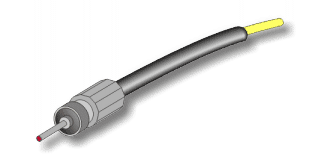
Kabel Fiber Optik adalah teknologi kabel terbaru. Terbuat dari glas optik. Di tengah-tengah kabel terdapat filamen glas, yang disebut “core”, dan di kelilingi lapisan “cladding”, “buffer coating”, material penguat, dan pelindung luar.Informasi ditransmisikan menggunakan gelombang cahaya dengan cara mengkonversi sinyal listrik menjadi gelombang cahaya. Transmitter yang banyak digunakan adalah LED atau Laser.
Kelebihan menggunakan kabel Fiber Optik
Kabel Fiber Optik mempunyai beberapa kelebihan, diantaranya :
- Kapasitas bandwidth yang besar (gigabit per detik).
- Jarak transmisi yang lebih jauh ( 2 sampai lebih dari 60 kilometer).
- Kebal terhadap interferensi elektromagnetik.
Langganan:
Postingan (Atom)